OBSの設定方法:CHZZK・SOOP配信への接続からマイク設定まで
初めて配信する方に向けたOBSの設定方法です。1080p、30・60fpsの設定、CHZZKの推奨送信値、SOOPの外部デバイス接続、マイクの確認方法をまとめました。

Hanbin Kim
 ClipSpray
要点
- シーンとソースの設定、解像度とFPS、プラットフォームへの接続、マイクの確認、テスト配信を行えば、OBSをすぐに始められます。
- 1080p配信では1920×1080から始めます。ただし、動きの速いゲームでは60fps、雑談配信やPCへの負荷が大きい場合は30fpsからテストしてください。
- CHZZKは、1080p・60fps・8000kbps CBR・キーフレーム1秒・ハードウェアエンコーダーを公式に推奨しています。
- ログイン後、SOOPの外部デバイス配信設定でOBSを接続し、アカウント画面に表示される送信情報を優先します。
- グローバル音声とシーンのソースで同じマイクを同時に使用すると、音声が二重になることがあります。経路は1つだけにしてください。
OBSをインストールしたら、最初から高度なオプションをすべて触る必要はありません。シーンとソースの設定、解像度とFPS、プラットフォームへの接続、マイクの確認、テスト配信の順番で確認するだけで十分です。
1. まずシーンとソースを作成する
OBSのホーム画面で、まず確認する場所は4つあります。
- シーン:ゲーム配信、待機画面、チャット画面などに構成を分けます。
- ソース:画面キャプチャ、ゲームキャプチャ、ウェブカメラ、画像、ブラウザなどを追加します。
- オーディオミキサー:マイクとデスクトップの音量を確認します。
- コントロール:配信開始、録画開始、設定のメニューがあります。
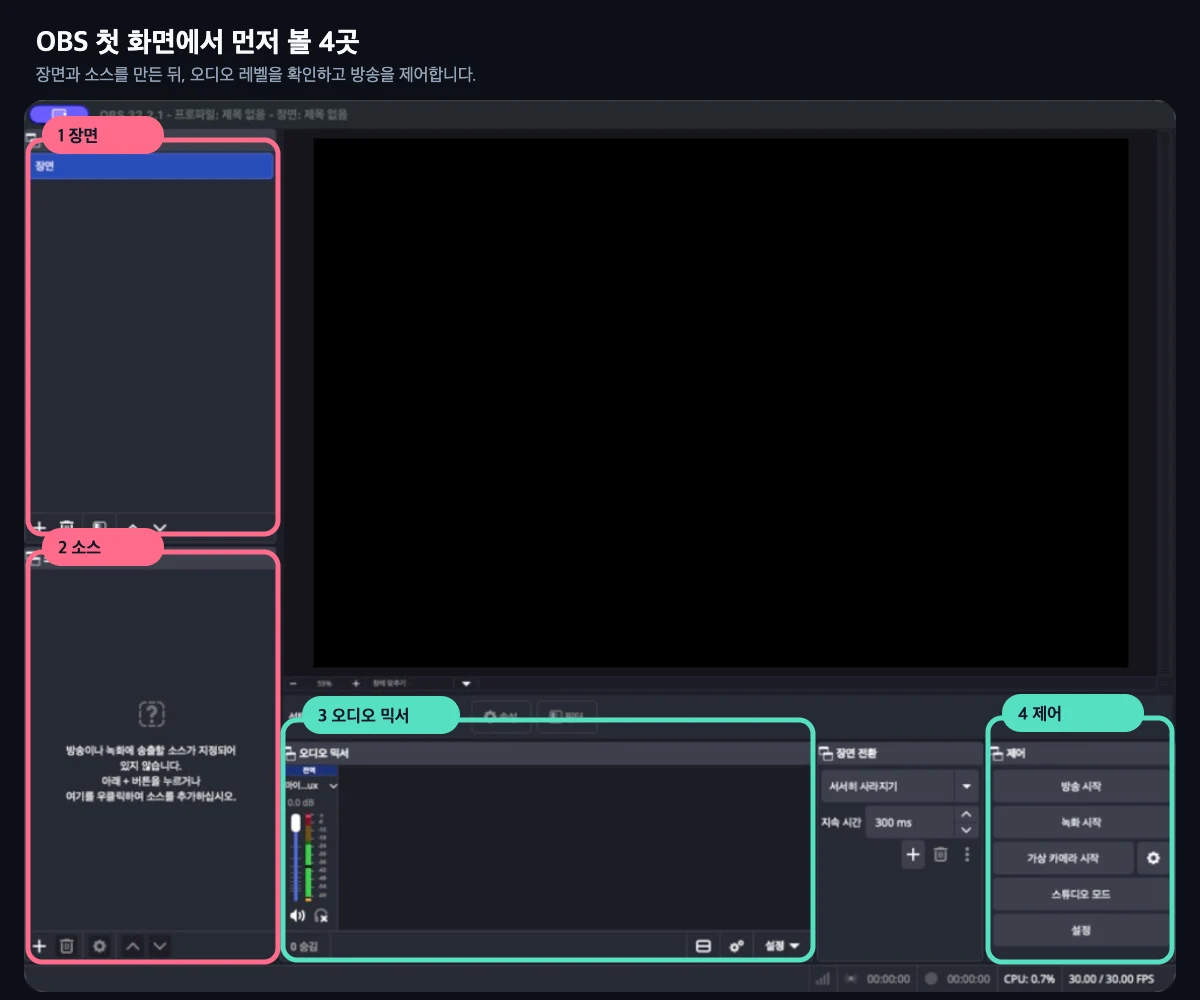
シーンを作成したら、必要なソースを追加し、音声メーターが動いているか確認します。
ゲーム画面の上にウェブカメラを配置し、サイズと位置を調整する方法は、OBSカメラ画面の分割・配置ガイドで引き続き確認してください。
2. 解像度とFPSの設定
「設定 → 映像」で、以下のように設定を始めます。
- 基本(キャンバス)解像度:1920×1080
- 出力解像度:1920×1080
- FPS:ゲームのように動きが速い場合は60、雑談配信やPCへの負荷が大きい場合は30。
配信中に途切れが発生した場合は、ビットレートだけを下げるより、出力解像度を1280×720に下げるか30fpsでテストしたほうが原因を見つけやすくなります。
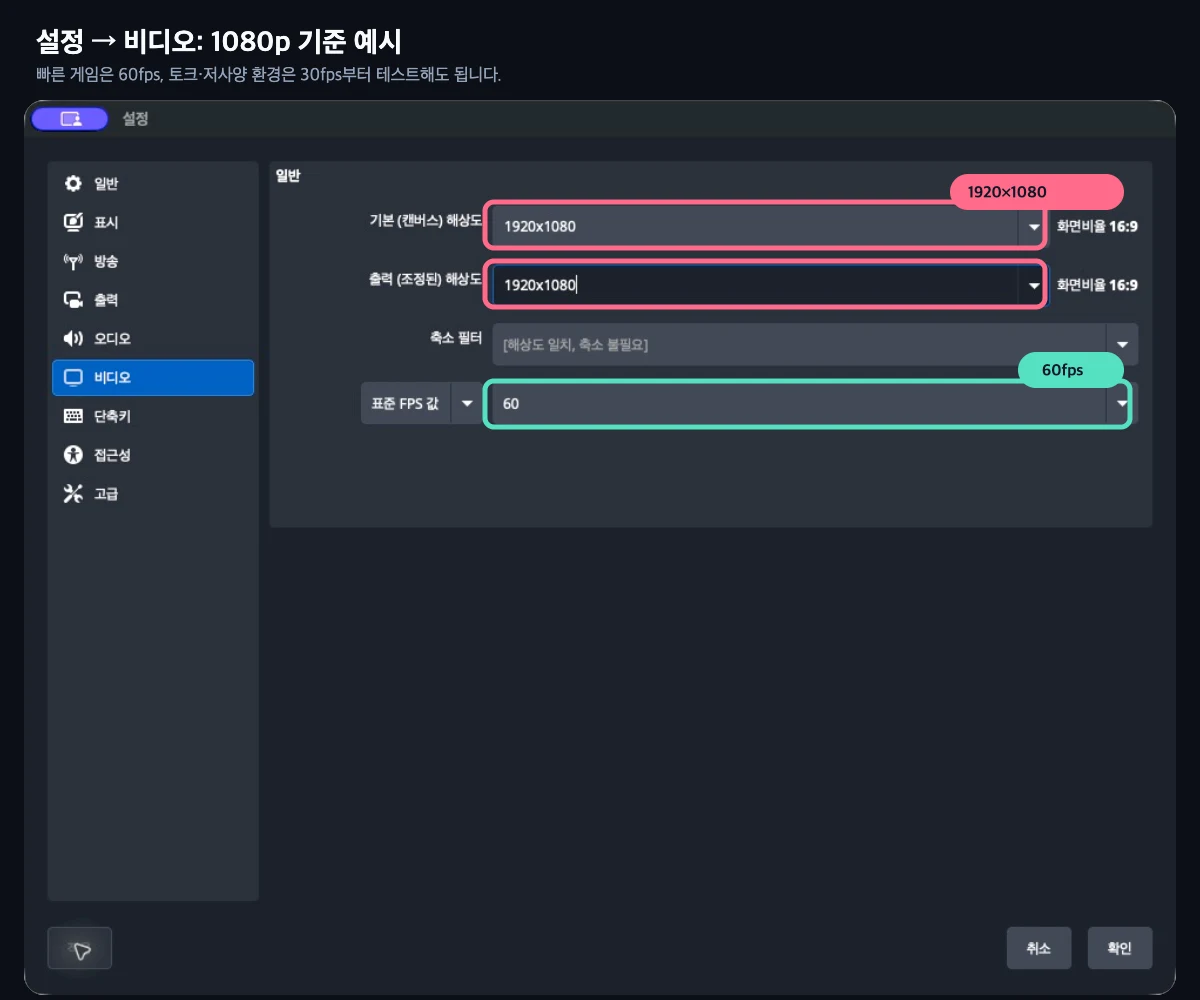
別のガイド用にOBSのプロファイルから直接取得した例です。
3. CHZZK・SOOPの送信値と接続方法
プラットフォームごとに推奨値は異なるため、OBSの1つの設定をすべてのサービスに使わないでください。
| プラットフォーム | 1080pを基準にした開始値 | 必ず確認する場所 |
|---|---|---|
| CHZZK | 60fps、8000kbps、CBR、キーフレーム1秒、GPUに適したハードウェアエンコーダー | CHZZK公式推奨送信値 |
| SOOP | アカウントの外部デバイス配信設定に現在表示されている値を優先 | SOOP外部デバイス配信設定 |
CHZZKをOBSに接続する手順
-
CHZZKにログインし、スタジオで「配信管理 → 配信」を開きます。
-
画面に配信ソフトとの接続を促す表示が出たら、「配信管理 → 設定」に進みます。
-
配信設定でストリームURLとマスクされたストリームキーを確認します。既存のキーを置き換える必要がある場合だけ「再発行」を押してください。
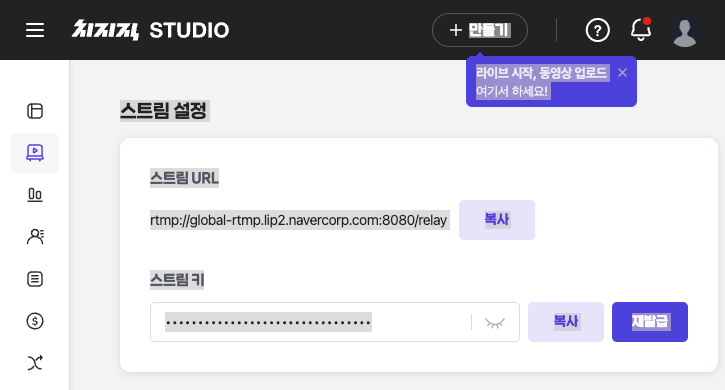
- 「OBS → 設定 → 配信」で、サービスに「カスタム」を選択します。
- サーバーフィールドにストリームURLを貼り付け、ストリームキーフィールドに発行されたキーを入力して適用します。
- OBSで「配信開始」を押し、CHZZK Studioの配信ステータスがオンラインに変わるか確認します。
CHZZKは、1080p・60fps・8000kbps CBR・キーフレーム1秒・GPUに適したハードウェアエンコーダーを推奨しています。PCやネットワークの条件が十分でない場合は、まず解像度またはFPSを下げて安定性を確保してください。
SOOPをOBSに接続する順番
- SOOPにログインし、上部の「配信」を選択します。
- 外部デバイス配信の「配信管理 → 配信設定」を開きます。
- サーバーURLを確認します。ストリームキーがない場合は「本人確認をして進む」をクリックして認証を完了し、キーを受け取ります。
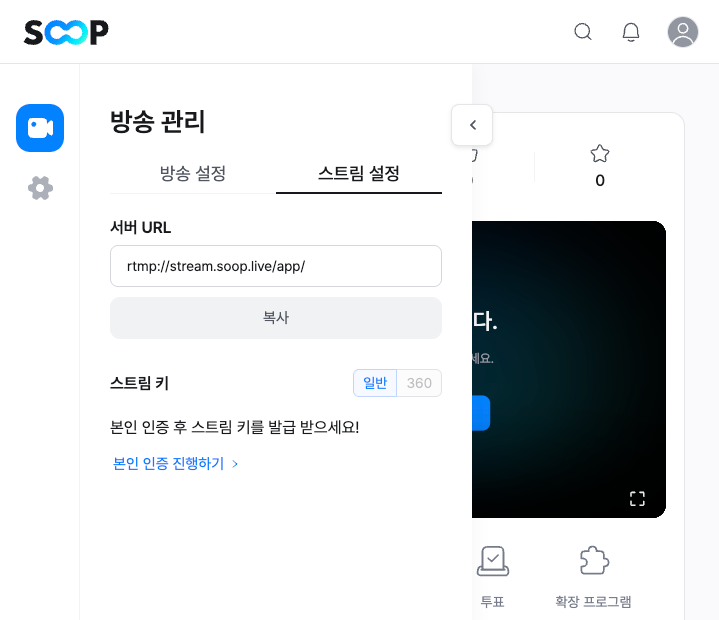
- 「OBS → 設定 → 配信」で、サービスに「カスタム」を選択します。
- サーバーキーとストリームキーをそれぞれ入力して適用します。
- OBSで配信を開始したら、SOOPの画面に映像と音声が届いているか確認します。
SOOPの公式配信者ガイドでは、1920×1080の解像度と2000kbps~8000kbpsのビットレートが案内されています。PC環境に応じて、x264、NVENC、H.264、QSV、AMDシリーズからエンコーダーを選択できます。
SOOPアカウントの外部デバイス配信設定に表示される値と対応範囲を優先してください。設定画面の案内が変わっている場合は、ブログの数値ではなく現在のアカウント画面の内容に従います。
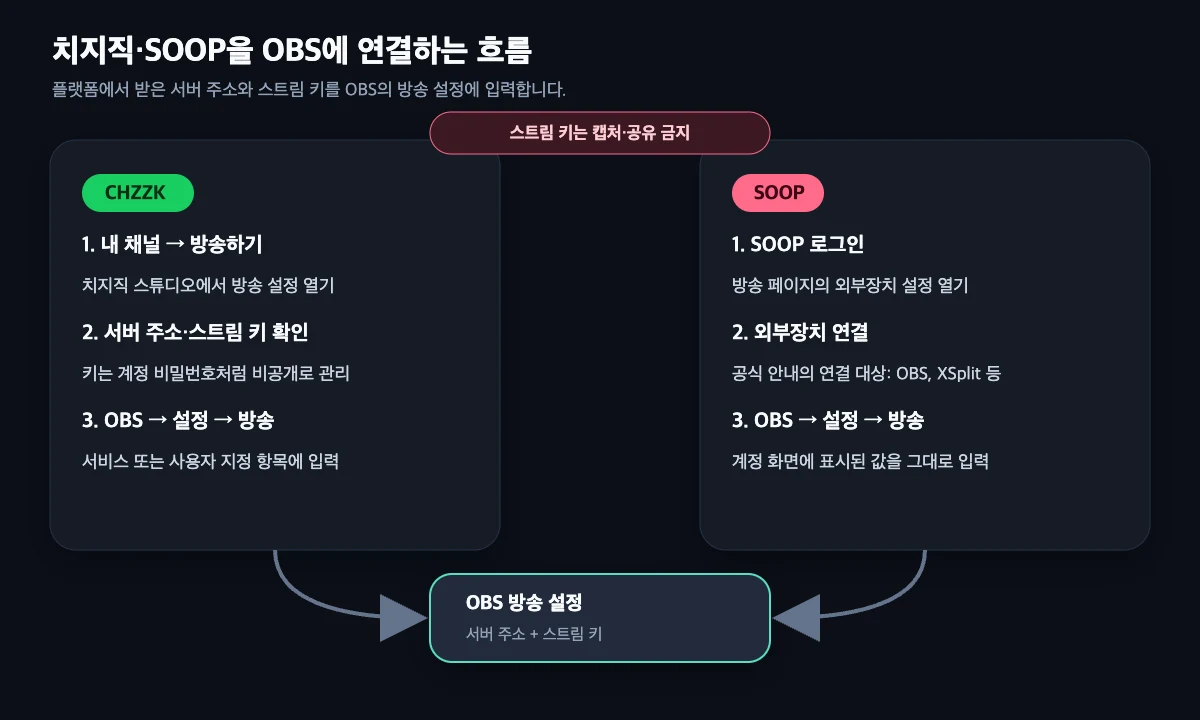
ストリームキーは、配信権限を持つパスワードと同じものです。キャプチャ、ブログ画像、チャットに表示しないでください。
参考までに、YouTubeではH.264 1080pの30fpsで10Mbps、60fpsで12Mbps、キーフレーム2秒が案内されています。CHZZKの設定をそのまま使わず、まず配信するプラットフォームの最新の案内を確認してください。
4. マイク設定
話しているときにオーディオミキサーのメーターが動くことを確認し、最も大きな声でも赤いゾーンに長く留まらないよう入力ゲインを調整します。必要に応じてノイズ抑制、コンプレッサー、リミッターのフィルターを1つずつ追加しますが、適用前後の録音を比較することをおすすめします。
「設定 → 音声」のグローバルデバイスとシーンの音声入力ソースの両方に同じマイクを同時に設定すると、音声が二重になったりエコーが発生したりすることがあります。経路は1つだけにしてください。
配信音声を出力しながら、録画ファイル内でマイク、ゲーム音、Discordを個別に操作したい場合は、OBS音声分離・録音トラック設定ガイドで引き続き確認してください。
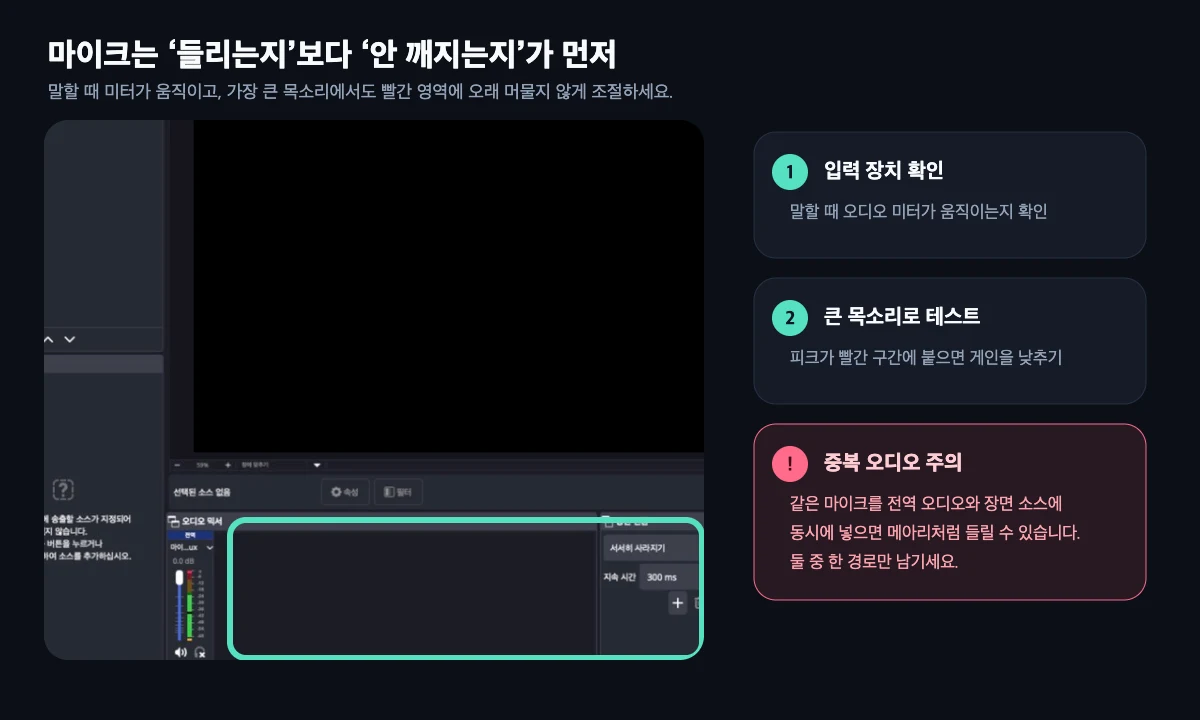
イヤホンでモニタリングしながら、実際の声、ゲーム音、通知音のバランスを確認します。
5. 配信前の最終テスト
本配信の3~5分前に、プラットフォームが対応している限定配信またはテスト配信を行い、別のデバイスで直接視聴します。
- 同期:画面と音声のタイミングは合っていますか?
- マイク:声が小さかったり途切れたりしていませんか?
- シーン変更:シーン変更時に黒い画面が表示されませんか?
- 配信ステータス:OBSのステータスバーにドロップフレームやエンコード遅延はありませんか?
ドロップフレームが増えた場合はネットワークとビットレートを確認し、エンコード遅延がある場合はエンコーダーとPCの負荷を確認します。
初期設定の目的は最高画質ではなく、途切れない配信です。安定したデフォルト設定を作ってから、ウェブカメラ、通知、チャットウィンドウなどの要素を1つずつ追加します。配信終了後、長いアーカイブからクリップを見つける方法は、配信ハイライト編集ガイドで確認できます。
検証日は2026年7月29日です。プラットフォームのポリシーや推奨事項は変わる可能性があるため、投稿前に公式ドキュメントを再確認してください。
よくある質問
OBSを初めてインストールしたら、最初にどの設定をすればよいですか?
シーンとソースを作成し、1920×1080、30fpsまたは60fpsを選択して、配信プラットフォームに接続します。最後にマイクメーターとテスト配信を確認すれば、基本設定は完了です。
OBSの適切なビットレートは?
CHZZKの公式サポートでは、1080p・60fps配信に8000kbps CBR、キーフレーム1秒、GPUに適したハードウェアエンコーダーを推奨しています。途切れが発生する場合は、まずPCの負荷とアップロード回線を確認し、解像度またはFPSを下げてテストしてください。
SOOPをOBSに接続するにはどうすればよいですか?
SOOPにログインしたら、外部デバイス配信設定を開き、OBSへの接続に必要な配信情報を確認します。その値をOBSの設定と配信メニューに入力するだけです。一般的な数値を適当にコピーするのではなく、アカウント画面の最新の案内を優先してください。
OBSでマイクの音が二重に聞こえるのはなぜですか?
同じマイクが、設定のグローバル音声とシーンの音声入力ソースの両方に同時に設定されている可能性があります。どちらか一方をオフにして、もう一度録音して確認してください。
出典
私の配信で盛り上がった瞬間を見逃さないでください
アーカイブのリンクを入力するだけで、チャットや投げ銭の反応を分析し、ショート動画にする場面を 見つけます。
私の配信で無料で試す新規登録ですぐに10クレジット · カード登録不要
この記事を共有する