OBSでカメラ画面を分割する方法:ゲーム画面とウェブカメラの配置
OBSでゲーム画面の上にカメラを追加し、サイズ調整、位置移動、画面の切り抜き、ソース順の固定まで行う方法を、実際の設定画面で説明します。CHZZKのカメラ設定とSOOPのカメラ設定に共通して適用できます。

Hanbin Kim
 ClipSpray
要点
- OBSでのカメラ画面分割は、1つのシーン内にゲーム画面とウェブカメラのソースを重ねて配置する方法です。
- ソース一覧で上にあるソースほど画面上でも前面に表示されるため、ウェブカメラをゲーム画面より上に配置します。
- 赤い枠をドラッグして移動し、角をつかんでサイズを調整できます。
- macOSではOption、WindowsではAltを押しながら端をドラッグすると、カメラ画面を切り抜けます。
- 配置が終わったらソースをロックし、短時間録画してゲームUIや字幕が隠れていないか確認します。
OBSでカメラ画面を分割するために、別の分割機能をオンにする必要はありません。ゲーム画面の上にウェブカメラのソースを配置し、サイズと位置を調整することがポイントです。このシーンを作成しておけば、同じ画面がそのままCHZZKとSOOPの配信に送信されます。
CHZZKとSOOPのカメラ設定はOBSで1回だけ行う
CHZZKとSOOPのカメラ設定は、プラットフォームごとにカメラ画面を別々に作る作業ではありません。OBSでウェブカメラをビデオキャプチャデバイスとして追加し、ゲーム画面の上に配置してから配信を開始すると、OBSで合成した同じ画面が両方のプラットフォームに送信されます。プラットフォームへの接続については、OBSでCHZZKとSOOPを配信する設定ガイドで別途確認してください。
1. ゲーム画面とウェブカメラのソースを追加する
まずシーンを1つ作成し、「ソース一覧」の下にある+を押して配信画面を追加します。
- Windowsのゲーム配信:
ゲームキャプチャ - macOSの画面配信:
macOS画面キャプチャ - ウェブカメラ:
ビデオキャプチャデバイス
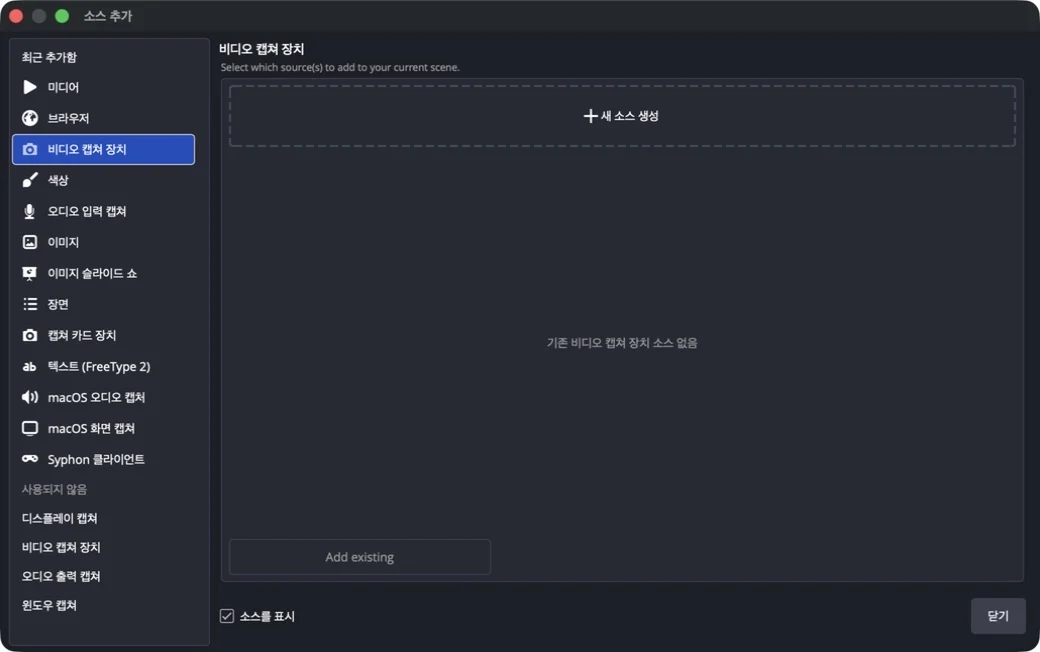
「ビデオキャプチャデバイス」で新しいソースを作成し、デバイス一覧から使用するウェブカメラまたはキャプチャカードを選択します。デバイスが対応していない解像度やFPSを無理に選ぶと画面が表示されないことがあるため、最初はデフォルト値で確認するのが安全です。
2. カメラをゲーム画面の上に配置する
OBSでは、ソース一覧の上にあるソースほど画面の手前に表示されます。ゲーム画面を下、ウェブカメラを上に配置してください。カメラが見えない場合は、サイズより先にソースの順番を確認しましょう。
ウェブカメラのソースを選択すると、赤い枠が表示されます。
- 画面内をドラッグして、目的の場所に移動します。
- 隅の赤い点をドラッグして、縦横比を維持したまま縮小します。
- ゲームの体力バー、ミニマップ、字幕、チャットを隠さない場所を探します。
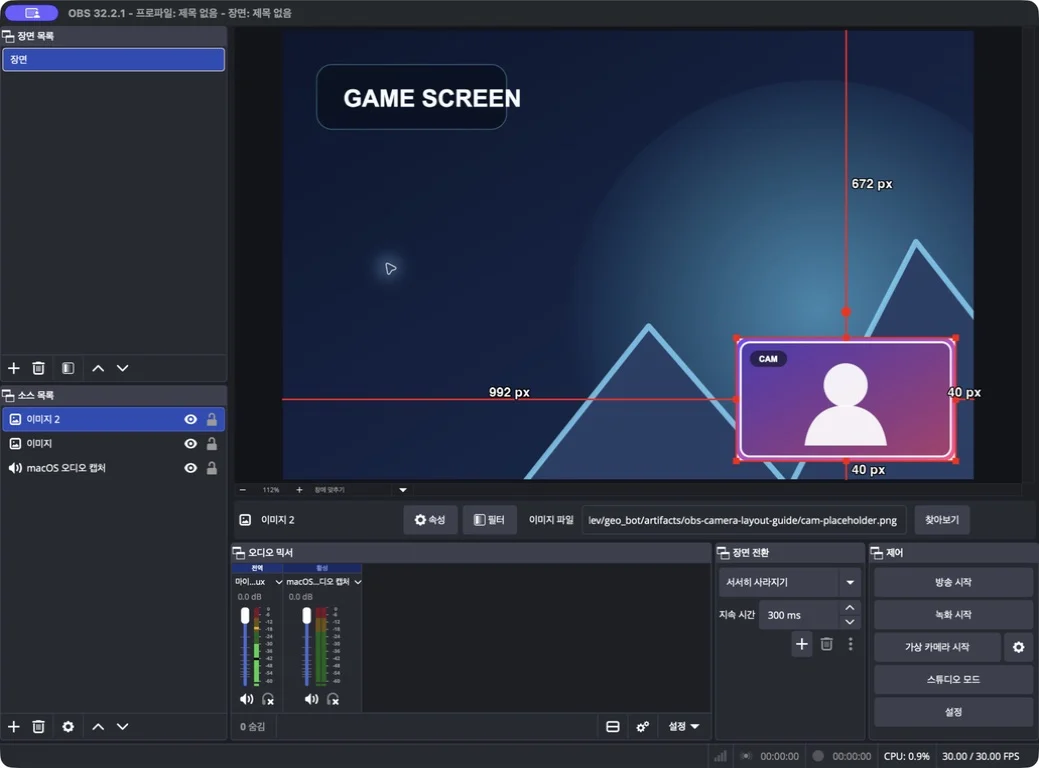
上の例は、人物ではないカメラ代替画像をウェブカメラの位置に置き、実際のOBSシーンで配置手順を再現した画面です。右下は一般的な位置ですが、ゲームUIがある場合は左上または右上のほうがよいこともあります。
3. カメラ画面を正確にトリミング・配置する
カメラの端をトリミングして背景や余白を減らし、顔の部分を大きく表示します。
- macOS:
Optionを押しながら端をドラッグ - Windows:
Altを押しながら端をドラッグ
切り取られた端は緑色で表示されます。元の動画ファイルやカメラの解像度は変わらず、現在のシーンで表示される範囲だけが狭くなります。
正確な数値が必要な場合は、ウェブカメラのソースを選択し、「編集 → 変換 → 変換の編集」を開きます。macOSのショートカットはCmd+E、WindowsはCtrl+Eです。
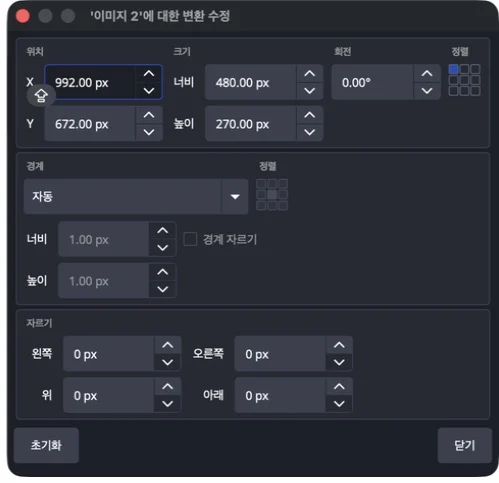
このウィンドウでは、X・Y位置、幅と高さ、上・下・左・右のトリミング値を直接入力できます。縦横比が崩れた場合は、「画面に引き伸ばす」よりも、変換をリセットしてから四隅で再度縮小するのがおすすめです。
4. 一括ロックしてテスト録画する
配置したら、ソース一覧のロックアイコンをタップしてカメラとゲーム画面をロックします。配信中の誤クリックによる位置の変更を防げます。
最後に、次の項目を確認するために10秒ほど録画します。
- ゲーム画面の手前にカメラが表示されていますか?
- 顔と体が意図した比率で切り取られていますか?
- ゲームUI、字幕、チャットを隠していませんか?
- シーンを変更した後も位置が維持されていますか?
CHZZKまたはSOOPの接続、解像度、ビットレートを設定する必要がある場合は、まずOBSでCHZZK・SOOPを配信する設定ガイドを確認してください。録画ファイル内でマイク音声とゲーム音を個別に編集したい場合は、OBS音声分離ガイドに沿って設定できます。
検証日は2026年8月3日です。ソースの追加、順番の変更、位置の調整、変換の編集手順は、OBS Studio 32.2.1およびmacOS環境で直接確認しました。
よくある質問
OBSのカメラがゲーム画面の後ろに隠れるのはなぜですか?
ソース一覧でカメラのソースがゲーム画面より下にあるためです。カメラのソースを上に移動すると、画面の前面に表示されます。
OBSのウェブカメラ画面から不要な部分だけを切り抜けますか?
macOSではOption、WindowsではAltを押しながらソースの端をドラッグします。正確な数値は、変換の編集画面の「切り抜き」項目に入力できます。
CHZZKとSOOPのカメラ設定は別々に行う必要がありますか?
いいえ。OBSのシーンで合成した画面が、そのままプラットフォームに送信されます。プラットフォームへの接続と配信設定値は別途設定する必要があります。
OBSでウェブカメラの画面が黒くなるのはなぜですか?
別のプログラムがカメラを使用中か、選択した解像度とFPSにデバイスが対応していない可能性があります。他のアプリを閉じ、デバイス設定を初期値に戻して確認してください。
出典
私の配信で盛り上がった瞬間を見逃さないでください
アーカイブのリンクを入力するだけで、チャットや投げ銭の反応を分析し、ショート動画にする場面を 見つけます。
私の配信で無料で試す新規登録ですぐに10クレジット · カード登録不要
この記事を共有する