YouTubeライブのショート動画の作り方:終了した配信から投稿する場面を選ぶ
YouTubeライブのショート動画作りは、編集済みの長尺動画を切る作業とは異なります。長いライブアーカイブの静かな区間とチャットの反応を一緒に確認し、YouTubeの機能とClipSprayで9:16のショート動画につなげる方法をまとめました。

ClipSprayチーム
 ClipSpray
要点
- ライブアーカイブは編集済みの長尺動画より長く、静かな区間も多くあります。面白かった瞬間の手がかりが、動画の外側にあるチャットリプレイに残っていることもあります。
- YouTubeのリミックス機能を使えば、長い動画の一部をショート動画にして元動画へつなげられます。ただし、まずどの区間を使うか選ぶ必要があります。
- ClipSprayはYouTubeのチャットリプレイと投げ銭のシグナルを、声や場面の変化と一緒に読み取ります。チャットリプレイがオフの場合は、動画と音声だけを分析します。
- 配信ごとに、タイムライン、16:9のカット編集版、SRT字幕、9:16のショート動画、選定理由を1つのレポートで確認できます。
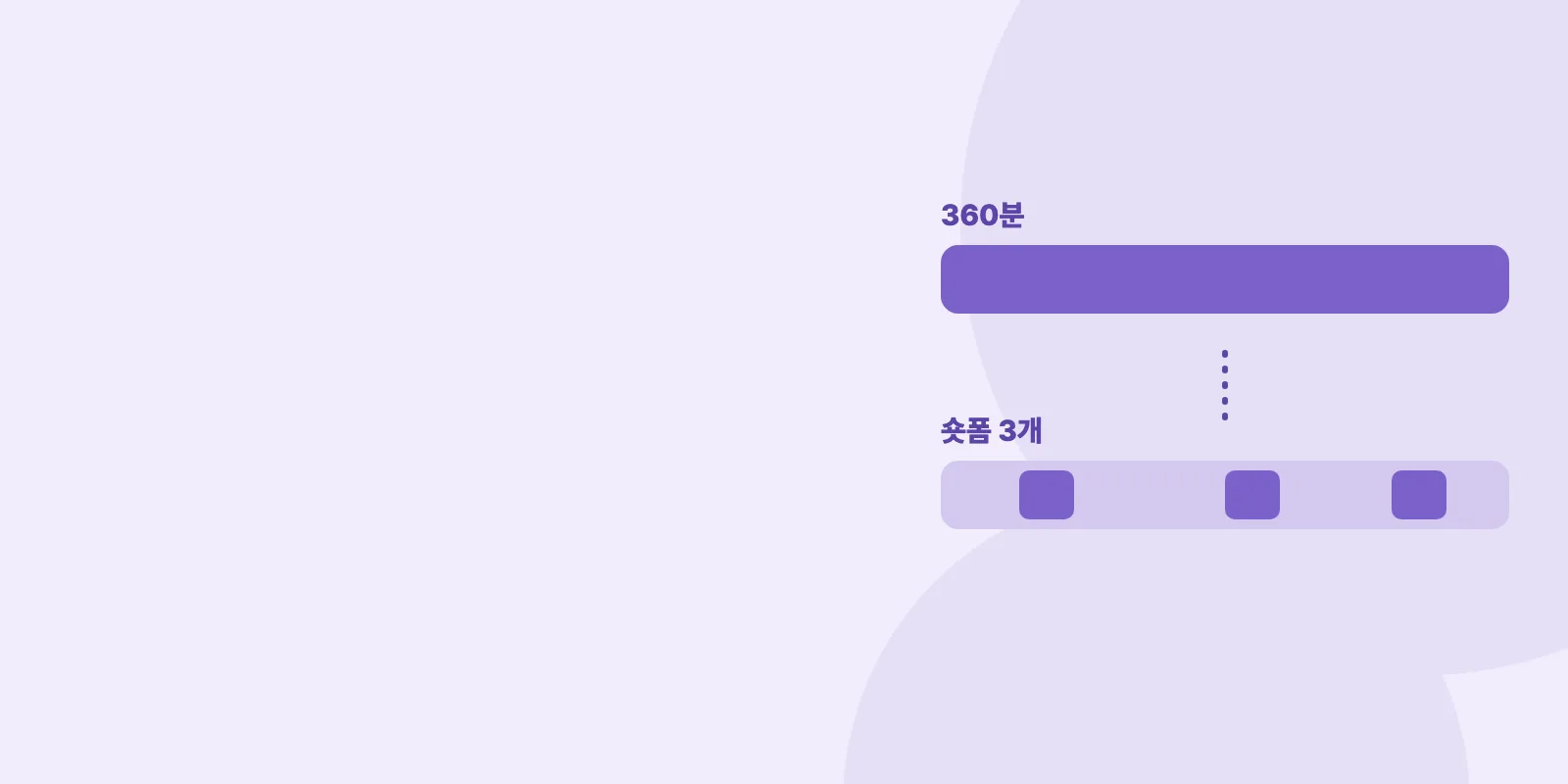
YouTubeライブのショート動画作りは、すでに整えられた長尺動画から文章を切り出す作業とは異なります。ライブアーカイブは長く、配信開始を待つ時間や無音区間が混ざり、視聴者が笑ったり驚いたりした痕跡がチャットリプレイに残ります。そのため、YouTubeライブのショート動画作りで最初に行うのは字幕付けではなく、投稿する場面を探すことです。
YouTubeライブアーカイブが編集済みの長尺動画と違う理由
編集済みの長尺動画は通常、始まりと展開が整理されています。一方、ライブには話が始まる前の準備時間や、画面を切り替えたり視聴者と話したりする空白が入ります。これらの区間をすべて同じ比重で見ると、実際に反応が盛り上がった場面を探すのに時間がかかります。
ライブの面白さは動画と音声の中だけにあるわけではありません。視聴者が突然たくさんチャットを送った瞬間、投げ銭の反応が入った瞬間、配信者の声のトーンが変わった瞬間が重なり、場面の意味を示します。特に画面の変化が少ないトークや雑談では、チャットが重要な手がかりになります。
YouTubeライブのショート動画を作る前に候補を絞る方法
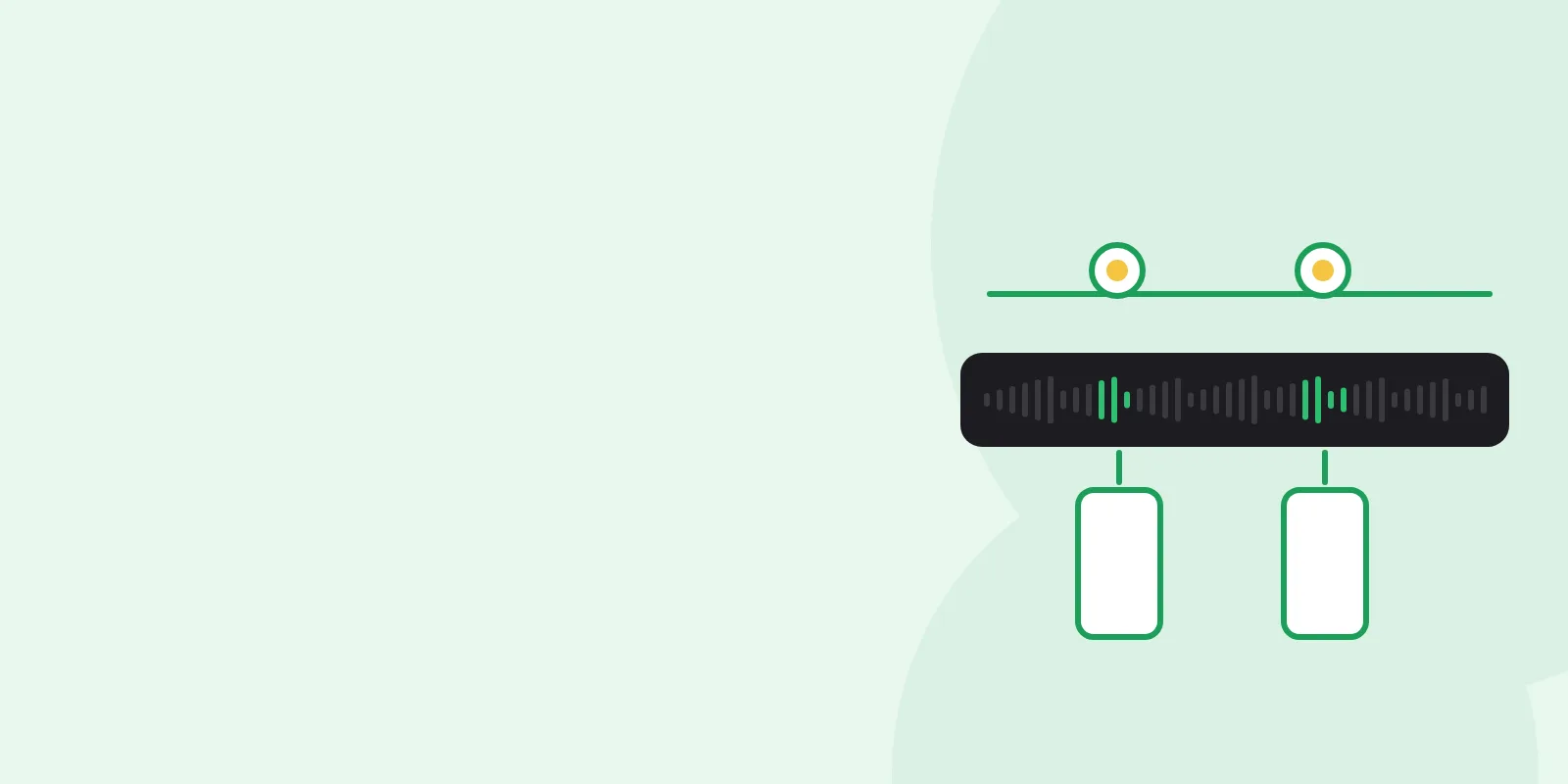
まずアーカイブ全体を細かく編集せず、反応が集中した時刻から印を付けます。チャット速度が上がった区間は視聴者が反応した場所かもしれず、投げ銭のシグナルは直接示されたタイムスタンプとして使えます。さらに、声の高低と音量、ゲームとトークの間の場面変化も確認します。
YouTubeのリミックス機能は、長い動画の一部をショート動画にして元動画へつなぐのに便利です。元動画へ戻る導線を残せるのが利点ですが、機能が代わりに行うのは選んだ区間の再利用です。どの場面がチャンネルを代表するか、開始点を出来事のどれくらい前に置くか、縦画面に何を残すかは先に選ぶ必要があります。
1️⃣ チャットリプレイで反応が集中した区間を示します。
2️⃣ その時刻の前後にある言葉と場面を開き、状況が分かる開始点を探します。
3️⃣ 異なる題材の候補を残し、無音や待ち時間の区間を減らします。
4️⃣ ショート動画の最初の場面で、視聴者が何が起きたのかすぐ分かるか確認します。
ClipSprayがYouTubeのチャットリプレイを読み取る方法
ClipSprayは終了したYouTubeライブのアーカイブリンクを受け取り、編集ポイントを探します(YouTubeライブアーカイブ分析)。YouTubeのチャットリプレイと投げ銭のシグナルを声や場面の変化と一緒に読み取り、反応が重なった区間を候補にします。動画でチャットリプレイがオフになっている場合は、チャットと投げ銭のシグナルではなく動画と音声だけを分析します。
この違いはアップロード前に確認しておくと安心です。チャットリプレイがオンの配信なら、動画の外側にある反応も候補選びに使えます。オフの配信なら画面、音声、場面の変化が中心になるため、結果を確認するときはこの条件を考慮してください。チャットがないから動画を分析できないという意味ではなく、読み取るシグナルの種類が変わるということです。
1つの場面を16:9と9:16に分ける
候補が決まったら、元動画を保つ横型カットと、見つけてもらうための縦型ショート動画を分けて考えます。16:9のカットはゲーム画面と配信者のリアクションを一緒に見せやすく、SRT字幕ファイルも別に使えます。9:16のショート動画は画面を縦向きに再構成し、字幕を画面に焼き込んで、モバイル視聴ですぐ理解できるようにします。
ショート動画は最長3分まで投稿できますが、すべてのライブ場面を長く入れる必要があるという意味ではありません。実際の候補は、場面の緊張感と反応が保たれる長さに整えるほうがよいでしょう。始まる前の説明が長すぎると重要な反応の前に離脱される可能性があり、逆に出来事の直後から始めると、なぜ面白かったのか伝わらないことがあります。
ClipSprayの結果は配信1つにつき1枚のレポートです。タイムラインと区間ごとの選定理由を確認し、元画質の16:9カット編集版、SRT字幕、9:16の縦型ショート動画をそれぞれダウンロードして使えます。ショート動画の字幕は画面に焼き込まれているため、固有名詞や配信のミームを投稿前に確認してください。
YouTubeアーカイブからショート動画につなげるチェックリスト
| 確認項目 | 見る基準 |
|---|---|
| 入力アドレス | 終了したライブのYouTubeアーカイブリンクか |
| チャットリプレイ | オンになっていて反応のシグナルを使えるか |
| 開始点 | 出来事の原因と反応が一緒に入っているか |
| 縦画面 | 重要なゲーム画面や顔が切れていないか |
| 字幕 | 名前、固有名詞、配信のミームを確認したか |
| 元動画への接続 | YouTubeのリミックスや説明欄から元動画へ戻る導線を残したか |
YouTubeライブを毎回最初から見直す代わりに、チャットの反応と声の変化が重なった時刻から候補を絞ると、ショート動画作りのボトルネックが変わります。YouTubeライブアーカイブ分析でまず成果物を確認し、アップロード手順と結果レポートはヘルプで確認してください。プラン別の最新の分析時間上限は料金プランページに案内しています。
よくある質問
YouTubeライブのショート動画は、編集済みの長尺動画と何が違いますか?
ライブアーカイブは長く、待ち時間や無音区間が混ざり、視聴者の反応がチャットリプレイに残ります。動画だけを確認するより、チャット、音声、場面の変化を一緒に見るほうが投稿する場面を見つけやすくなります。
YouTubeの機能だけでもショート動画を作れますか?
はい。YouTubeには長い動画の一部をショート動画にリミックスし、元動画へつなぐ機能があります。ただし、どの区間を選び、前後の文脈をどこまで残すかは自分で判断する必要があります。
チャットリプレイがオフでもClipSprayは動作しますか?
動作します。チャットリプレイがオフの場合は、チャットと投げ銭のシグナルを使わず動画と音声だけを分析します。チャットリプレイがオンの場合は、その反応を音声や場面の変化と一緒に読み取ります。
YouTubeショート動画の長さはどう確認できますか?
YouTubeヘルプの案内では、2024年10月15日以降に投稿した縦型または正方形のショート動画は最長3分です。アップロード時点のポリシーと著作権条件は、YouTube公式の案内で改めて確認してください。
ClipSprayの分析時間上限と無料利用はどこで確認できますか?
プラン別の分析時間上限は[料金プランページ](/pricing)で確認してください。新規登録で10クレジット無料、カード登録不要で、まず配信を1つ分析できます。
出典
あなたの配信が盛り上がった瞬間も見逃さないでください
アーカイブのリンクを入力するだけで、チャットや投げ銭の反応を分析し、ショート動画にする場面を見つけます。
自分の配信で無料で試す新規登録で10クレジット無料・カード登録不要
この記事を共有する