OBSで音声を分離する方法:CHZZKとSOOPの配信録画トラック設定
OBSで配信音声を通常どおり出力しながら、マイク、ゲーム音、Discordの音声を録画トラックに分ける方法を、実際の設定画面とともに説明します。

Hanbin Kim
 ClipSpray
要点
- CHZZKとSOOPの配信には、すべての音声を含むトラック1を送り、ローカル録画にはトラック1から4までを保存する方法が安全です。
- トラック1を全体ミックス、トラック2をマイク、トラック3をゲーム音、トラック4をDiscordというように割り当てると、編集時にそれぞれ調整できます。
- OBSの出力方式を「詳細」に変更し、録画形式をMKVに設定してから、必要な音声トラックを選択します。
- アプリごとの音声ソースを使う場合は、グローバルデスクトップ音声でも同じ音を受け取らないよう、二重キャプチャがないか確認してください。
OBSで音声を分離するポイントは、配信用の全体ミックスと編集用の個別トラックを一緒に保存することです。CHZZKやSOOPの視聴者には、マイクとゲーム音の両方が入ったトラック1を送り、録画ファイルにはマイクとゲーム音を別々のトラックとして残します。
CHZZKとSOOPの音声設定でトラックを分ける基準
CHZZKとSOOPの音声設定は、プラットフォームごとに複数の音声トラックを別々に送る作業ではありません。両プラットフォームへの配信には、マイクとゲーム音の両方が入ったトラック1を使い、トラック2以降は配信終了後に録画ファイルを編集するために残します。この構成なら、プラットフォームには全体ミックスが届き、編集時には音声ごとに音量を再調整できます。
おすすめのトラック構成
| トラック | 入れる音声 | 用途 |
|---|---|---|
| 1 | マイク、ゲーム、Discordの全音声 | 配信と通常再生 |
| 2 | マイクのみ | 声の補正 |
| 3 | ゲームまたはアプリの音声のみ | ゲーム音量の調整 |
| 4 | Discordのみ | 会話音量の調整 |
OBSの配信設定では音声トラックを1つ選択し、録画設定では複数のトラックを選択できます。そのため、トラック1を空にすると、配信や通常再生で音声が抜ける可能性があります。
1. マイクとアプリの音声を別々のソースで受け取る
まず、オーディオミキサーでマイクとゲーム音が別々の項目として表示されるようにします。
- Windows: OBS 28以降では
アプリケーション音声キャプチャを追加できます。OBS 30.1以降では、ゲームキャプチャやウィンドウキャプチャと一緒にアプリの音声を受け取るオプションにも対応しています。 - macOS: macOS 13以降かつOBS 30以降では、
macOSオーディオキャプチャを追加して特定のアプリケーションを選択できます。
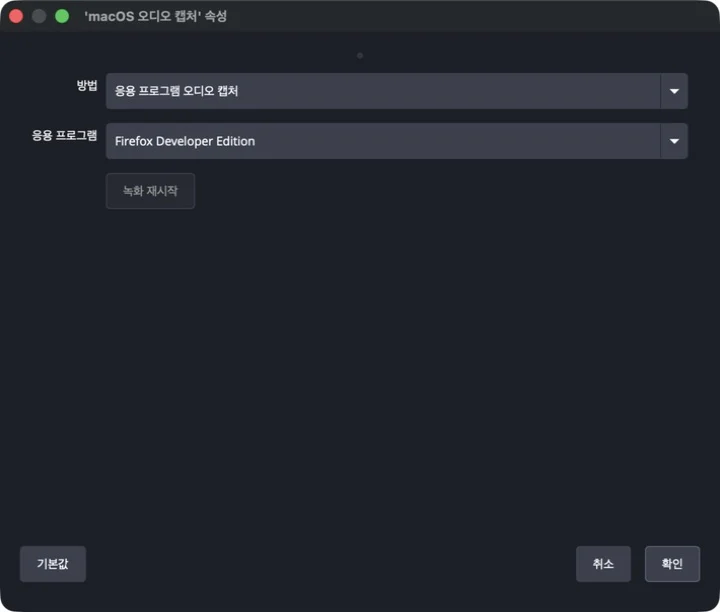
アプリごとに音声を分けて受け取る場合は、「設定 → 音声」のデスクトップ音声が同じ音を重ねて受け取っていないか確認してください。2つの経路が重なると、エコーのように二重に聞こえることがあります。
2. 録画トラック1から4までをオンにする
「設定 → 出力」で出力方式を「詳細」に変更し、「録画」タブを開きます。
- 録画形式に
Matroska Video (.mkv)を選択します。 - 音声トラック1、2、3、4にすべてチェックを入れます。
適用をクリックします。
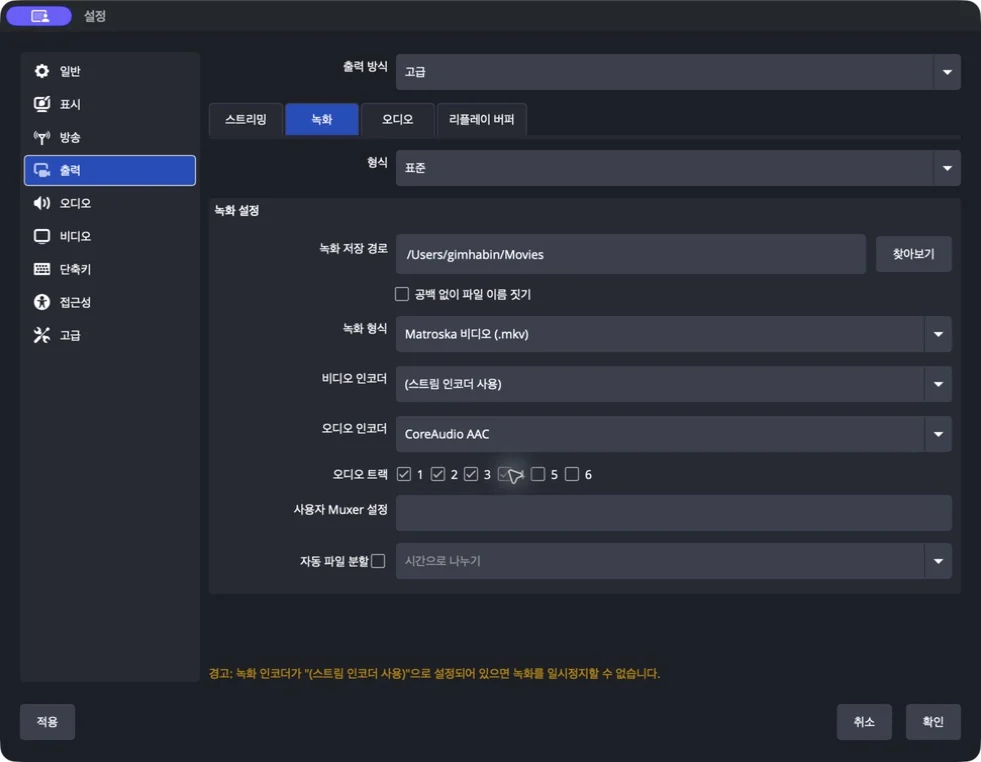
OBSは、録画が突然停止してもファイル全体が破損しにくいMKVを推奨しています。MP4が必要な場合は、録画後に「ファイル → 録画のリムックス」から変換できます。
3. 各ソースに割り当てるトラックを決める
オーディオミキサーの下にあるオーディオの詳細設定を開きます。次のようにチェックしてください。
- マイク: トラック1と2
- ゲームまたはアプリの音声: トラック1と3
- Discord: トラック1と4
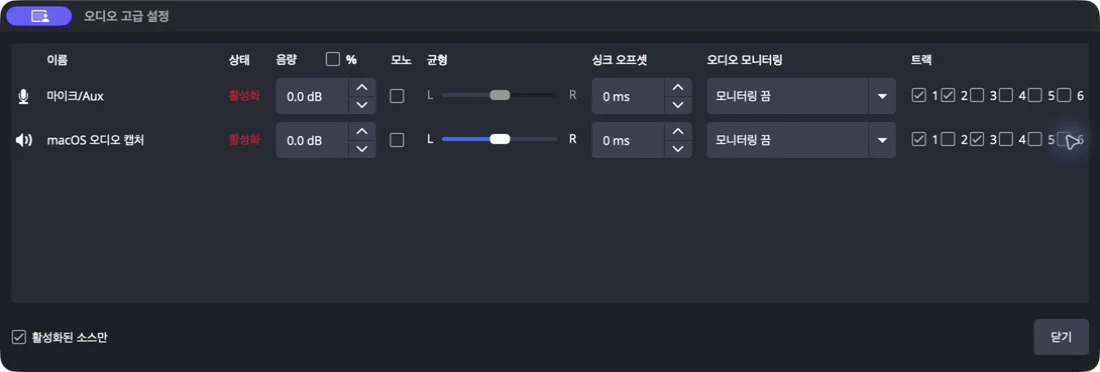
ポイントは、トラック1ではすべてのソースにチェックを入れ、トラック2以降では該当するソースだけを残すことです。すべてのソースですべてのトラックにチェックを入れると、ファイルに複数のトラックができても内容は同じになります。
4. 短時間録画して実際のトラックを確認する
本番配信の前に10秒ほど録画し、編集ソフトで音声トラックを確認してください。この記事の設定で実際にテストしたMKVでは、映像1つとAAC音声4つが生成されました。
一般的な動画プレーヤーでは、複数の音声トラックを同時にミックスせず、1つだけを再生することがよくあります。再生音が正常でも、編集ソフトでトラック2、3、4がそれぞれ分離されているか、もう一度確認してください。
CHZZKとSOOPのサーバーやストリームキーの接続から、解像度とビットレートまでまだ設定していない場合は、まずOBSでCHZZKとSOOPを配信する設定ガイド]を確認してください。音声分離は、その基本設定に編集用の録画トラックを追加する作業です。
検証日は2026年8月3日です。OBS Studio 32.2.1とmacOS環境で、実際の設定および録画ファイルの音声ストリーム数を確認しました。
よくある質問
CHZZKとSOOPの音声設定は別々に行う必要がありますか?
配信用のトラック1にマイクとゲーム音の両方を含めれば、視聴者には通常どおり全体の音声が届きます。分離したトラックは、ローカル録画ファイルの編集に使います。
録画ファイルを再生すると、1つの音しか聞こえないのはなぜですか?
一般的な動画プレーヤーでは、複数の音声トラックのうち1つだけを再生することがよくあります。すべての音声をトラック1にも入れ、編集ソフトでトラック2以降を確認してください。
OBSでゲーム音が二重に聞こえるのはなぜですか?
グローバルデスクトップ音声とアプリごとの音声キャプチャが、同じ音を同時に受け取っている可能性が高いです。アプリごとのキャプチャを使う場合は、重複するグローバルデバイスをオフにしてください。
録画形式はMP4よりMKVの方が優れていますか?
OBSは、録画が異常終了してもファイル全体が破損する可能性が低いMKVを推奨しています。MP4が必要な場合は、録画後にOBSの「録画のリムックス」機能で変換できます。
出典
私の配信で盛り上がった瞬間を見逃さないでください
アーカイブのリンクを入力するだけで、チャットや投げ銭の反応を分析し、ショート動画にする場面を 見つけます。
私の配信で無料で試す新規登録ですぐに10クレジット · カード登録不要
この記事を共有する