CHZZK VODダウンロード:配信のオリジナルを保存する方法と、うまくいかないときの確認ポイント
CHZZKカスタマーセンターにはアーカイブのダウンロード機能に関する情報がなく、SOOPではVODプレーヤーから直接ダウンロードできます。両プラットフォームの公式手段の違い、配信中のローカル録画設定、ダウンロードがブロックされたときの症状別診断、オリジナル容量の計算方法をまとめます。

ClipSpray Team
 ClipSpray
要点
- CHZZKカスタマーセンターのアーカイブ案内には、ダウンロード機能の説明がありません。クリップの利用方法では、共有方法としてURLの共有とプレーヤーの埋め込みだけが案内されています。
- SOOPには公式の手段があります。VODプレーヤーの「その他」(3点)ボタンからダウンロードでき、必要に応じて保存ポリシー変更のお知らせを事前に確認してダウンロードするよう案内されています。
- 最も確実な方法は、配信中にOBSでローカル録画することです。配信と録画は別のボタンなので同時にオンにでき、この方法で作成したファイルはプラットフォームの保存ポリシーの影響を受けません。
- ダウンロードできないときに先にツールを変えると、時間を無駄にしてしまいます。リストに動画がない場合や年齢制限がある場合は、プラットフォーム側の設定が原因なので、ツールを変えても解決できません。
- 1080p 60fpsの商用区間である8,000 kbpsを基準にすると、6時間の配信1回分は約21GBです。すべてを保管するより、使う区間だけを切り出して残すほうが現実的です。
自分の配信を取得する場合でも、プラットフォームごとに方法が異なります。**SOOPはVODプレーヤーから直接ダウンロードできますが、CHZZKではカスタマーセンターの案内にダウンロード機能の情報がありません。**この記事では、両プラットフォームの公式手段、オリジナルを保存するタイミング、ダウンロードがブロックされたときの確認順を整理します。自分の配信をバックアップしていたときの状況をもとに書いています。
CHZZKには公式のダウンロード機能がありますか?
**CHZZKカスタマーセンターのライブ動画の保存方法と保存期間に関する案内には、ダウンロードの説明がありません。**この案内の範囲は、アーカイブを作成するか、公開方法を選ぶか、スタジオのコンテンツ管理で動画情報を編集して公開設定を変更するかです。
クリップ利用ガイドも同様です。クリップの共有方法として、URLの共有とプレーヤーの埋め込みだけが案内されており、ファイルをダウンロードする方法は記載されていません。
確認できないからといって、存在しないとは限りません。機能が予告なく追加されることもあるため、スタジオ画面を一度確認してみるのがよいでしょう。ただし、案内に記載されていない機能はいつでも変更される可能性があるため、バックアップ計画をそれだけに頼らないほうが安全です。
SOOPを取得するには?
**VODプレーヤーの「その他」(3点)ボタンをクリックするだけでダウンロードできます。**これはSOOPが保存ポリシー変更のお知らせで直接案内している方法です。
同じお知らせには、もう1つ注意すべき文があります。変更内容を説明した後、「必要に応じてVODアーカイブを事前にダウンロードしていただきたい」と記載されています。ポリシー基準を満たさない場合は削除される可能性があることもFAQで繰り返し案内されているため、事前にダウンロードしておきましょう。プラットフォームが直接のバックアップを推奨しているという事実は、保存をプラットフォーム任せにしてはいけないという意味に受け取るべきです。
SOOPの保存期間がどのように変わり、どのような動画が削除対象になるかは、アーカイブ保存期間のまとめで段階別に説明しています。
オリジナルはいつ取得すべきですか?
**配信が終わる前が最も安全で、期限が切れた後にできることはありません。**ダウンロードを後回しにすると、選択肢はどんどん減っていきます。
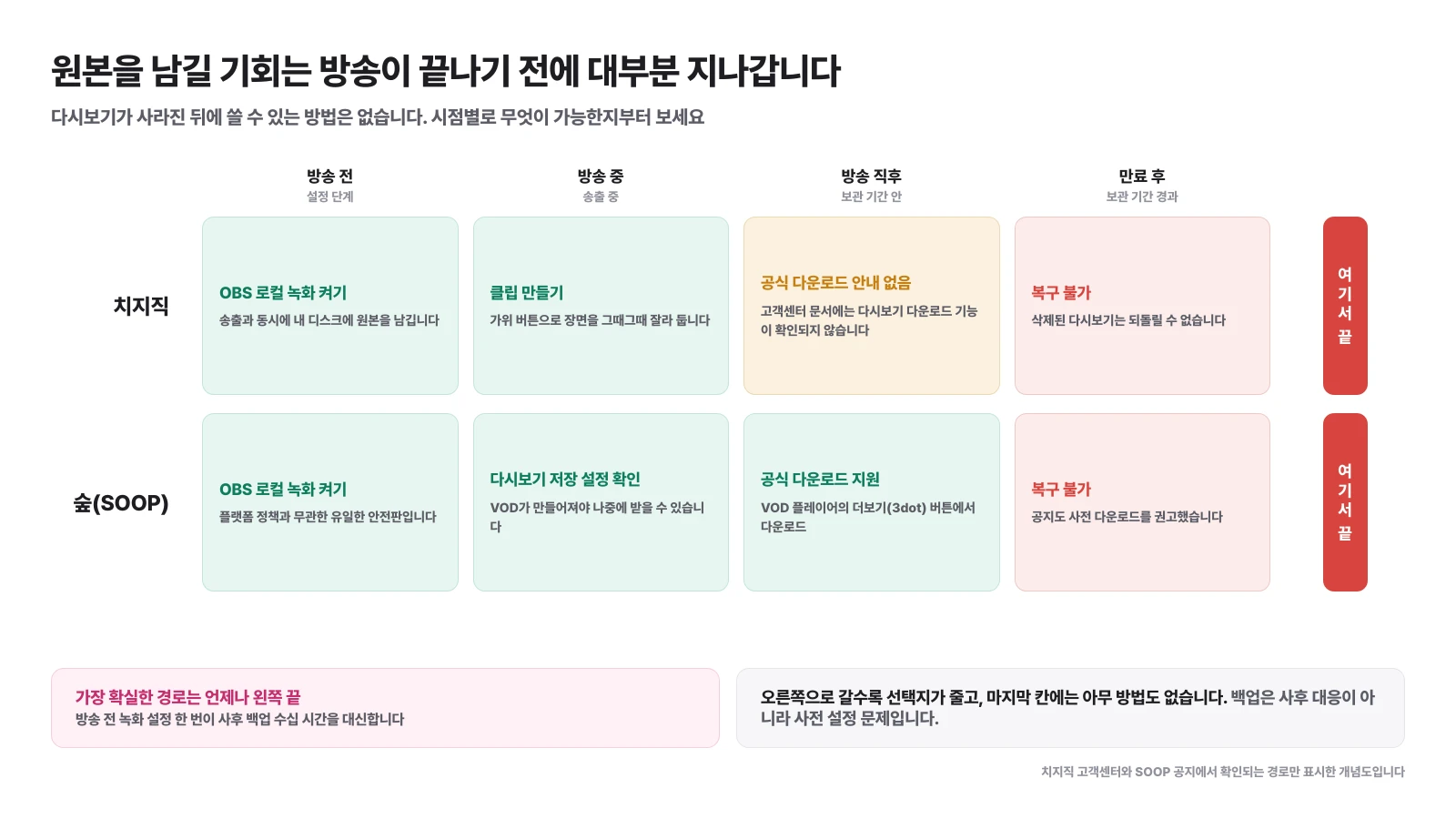
| 観点 | CHZZK | SOOP |
|---|---|---|
| 配信前 | OBSのローカル録画設定 | OBSのローカル録画設定 |
| 配信中 | クリップを作成してシーンを確保 | アーカイブの保存設定を確認 |
| 配信直後 | 公式のダウンロード案内なし | VODプレーヤーからダウンロード |
| 期限切れ後 | 復元不可 | 復元不可 |
表の最後の行が、この記事の結論です。削除されたアーカイブは復元できないため、右に進むほど選択肢は減り、最後には何も残りません。
配信ではローカル録画が最適なのはなぜですか?
OBSの配信と録画は別のボタンなので同時にオンにでき、この方法で作成したファイルはプラットフォームの保存ポリシーの影響を受けません。
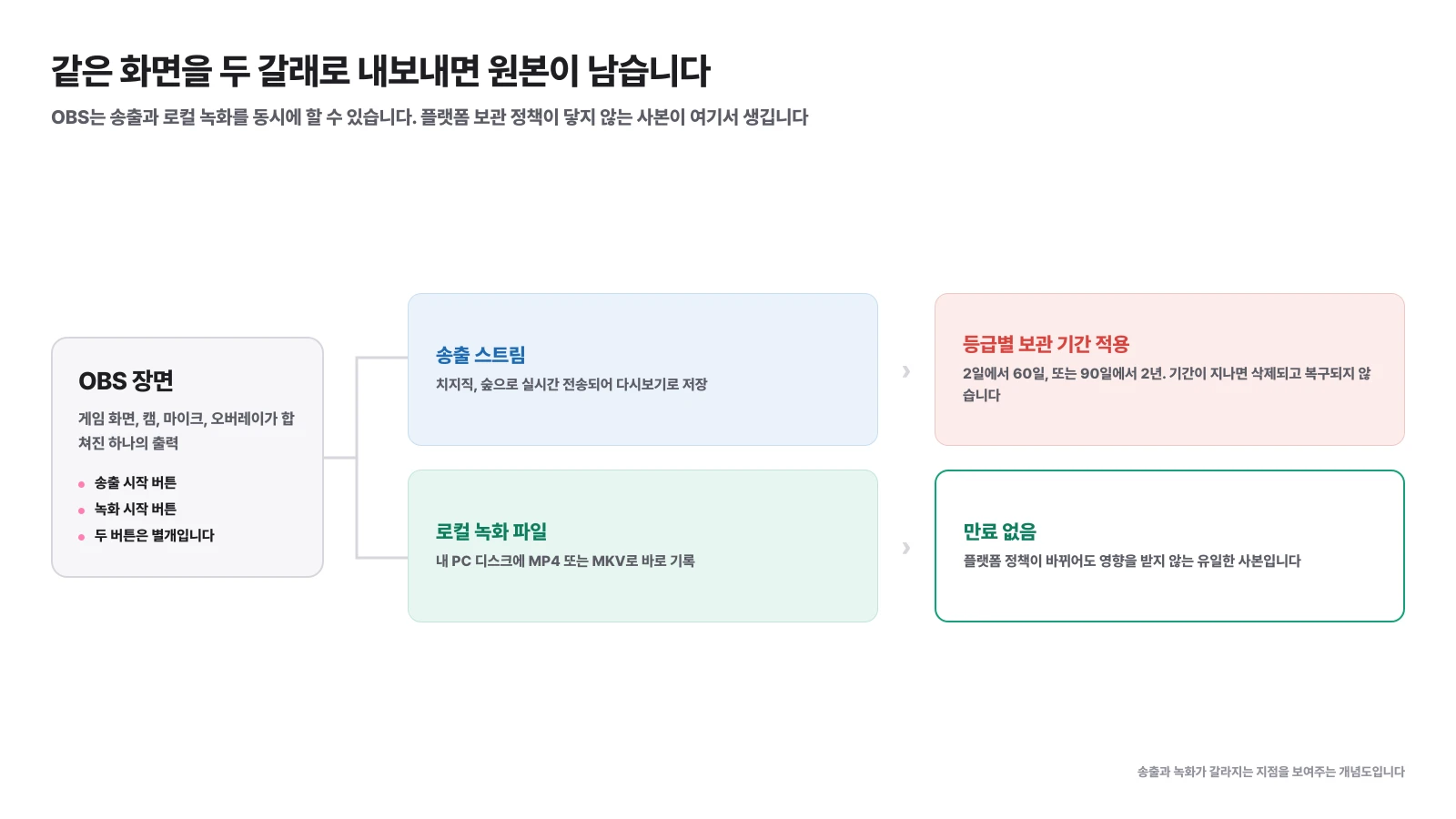
同じシーンが2つに分かれます。一方はプラットフォームに送られて定められた保存期間に従い、もう一方はそのまま自分のディスクに書き込まれます。後者には保存期限がありません。
1️⃣ 録画先と形式を設定:設定の出力セクションで、録画ファイルを保存するフォルダーと形式を指定します。配信中にプログラムを終了してもファイルが残るため、MKVは長時間配信に適しています。編集前にMP4へ再ラップすることもできます。
2️⃣ 録画品質を決める:配信品質とは別に設定できます。編集を想定するなら配信よりビットレートを高くし、容量が負担になる場合は配信と同じに設定するとよいでしょう。
3️⃣ 音声トラックを分ける:マイク、ゲーム音、音楽を別々のトラックに保存すると、後から音楽だけを削除したり、字幕認識には声だけを使ったりできます。設定方法はOBSの音声を分離する方法で説明しています。
4️⃣ 配信開始時に録画をオンにする:2つのボタンはそれぞれ押す必要があります。忘れやすい場合は、配信を始める前のチェックリストに入れておきましょう。
ディスク容量が足りず毎回録画するのが難しい場合は、再現できない配信だけでもオンにするのがおすすめです。コラボ配信やイベント配信では、同じシーンを撮り直せません。
ダウンロードできないとき、最初に何を確認すべきですか?
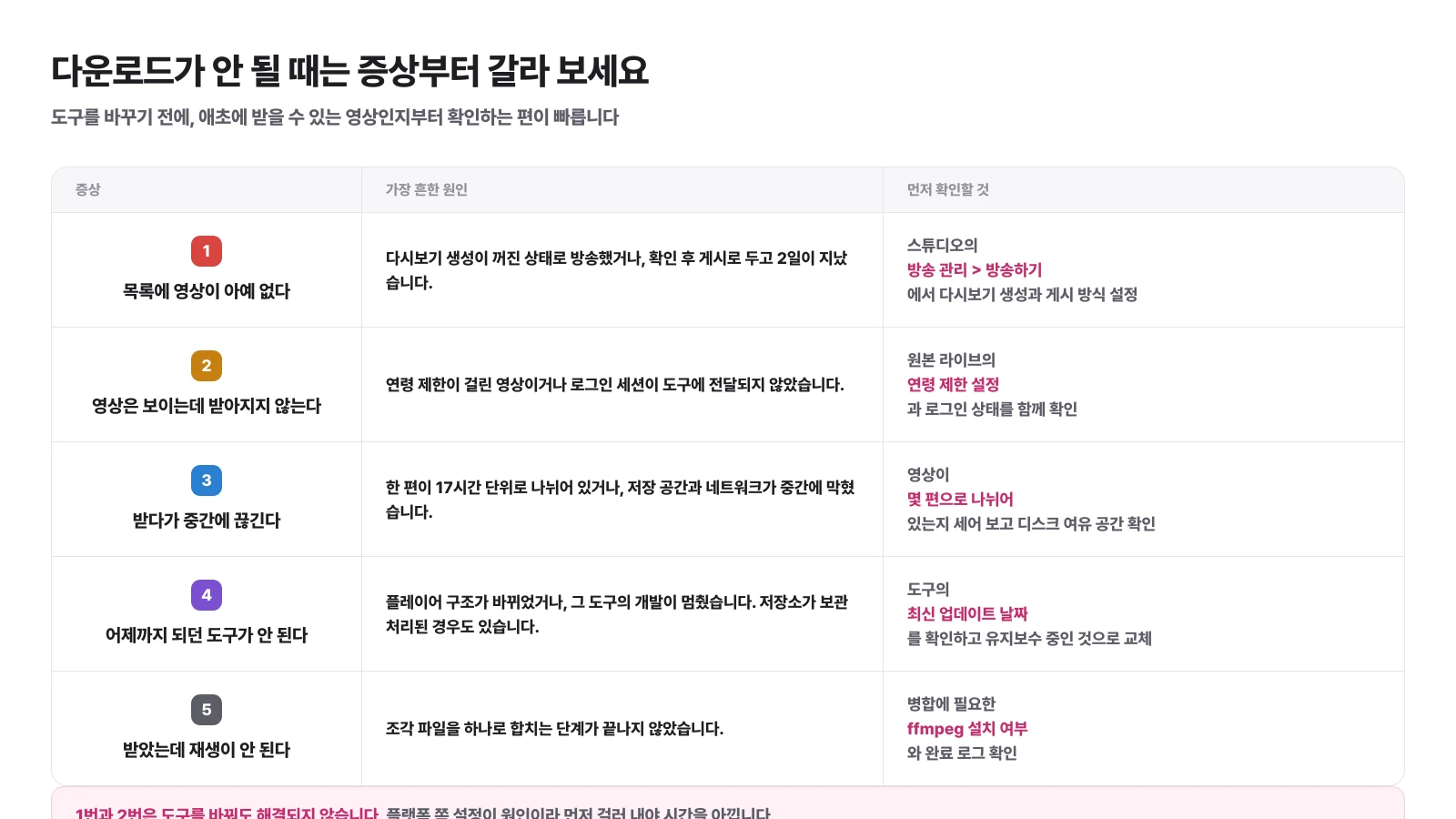
**まず症状を分ければ、ツールを変える必要があるかどうかをすぐ判断できます。**リストに動画がない場合や年齢制限がある場合は、何を使っても結果は同じです。
| 症状 | よくある原因 | 最初に確認すること |
|---|---|---|
| リストに動画がない | アーカイブの作成がオフになっているか、公開されないまま2日が経過している | スタジオの配信管理でアーカイブの作成と公開方法を設定 |
| 動画は表示されるが取得できない | 年齢制限付き動画、またはログイン状態が引き継がれていない | 元のライブ配信の年齢制限設定とログイン状態 |
| 取得の途中で止まる | 17時間単位に分割された複数のエピソード、または空き容量・ネットワークの問題 | 動画が何個に分割されているか、ディスクの空き容量 |
| 昨日まで使えていたツールが動かなくなった | プレーヤーの構造が変わったか、ツールの開発が停止している | ツールの最終更新日とメンテナンス状況 |
| 受け取ったが再生できない | 断片ファイルの結合が完了していない | ffmpegがインストールされているか、完了ログを確認 |
サードパーティ製ツールを使うときは、1つ注意が必要です。**この分野のツールはメンテナンスが終了していることが少なくありません。**プレーヤーが変わるとプラットフォームで動かなくなり、開発者が離れるとリポジトリがアーカイブされます。昨日まで使えていたものが今日動かなくなるのは珍しくないため、重要な作業をそのツール1つだけに任せないほうがよいでしょう。
オリジナルをすべて取得したら、どのくらいの容量が必要ですか?
ビットレートと時間が分かれば計算できます。8,000 kbpsで6時間録画すると約21GBです。
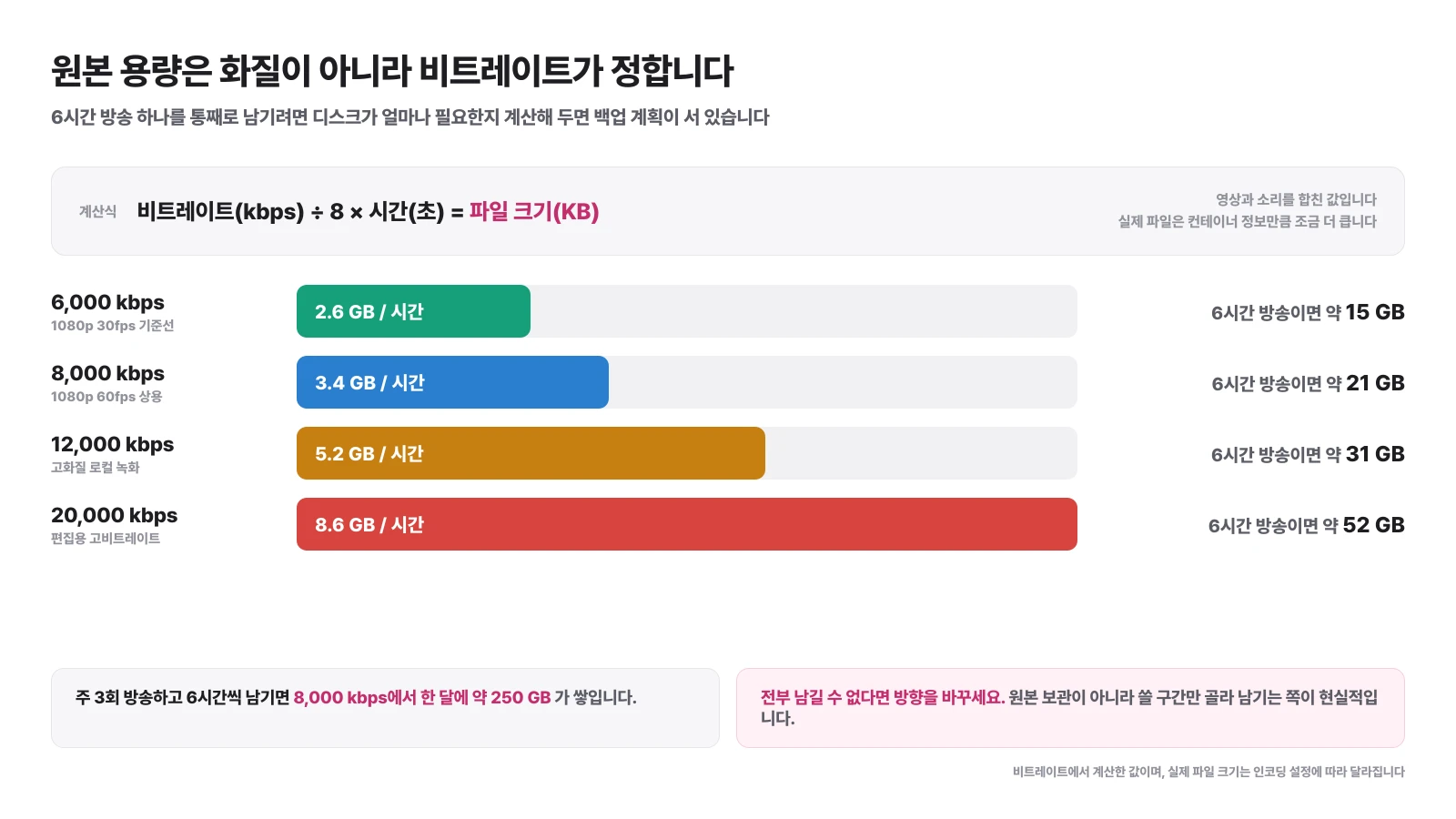
計算式はシンプルです。ビットレート(kbps)を8で割ると1秒あたりのキロバイトになり、これに秒数を掛けるとファイルサイズが求められます。映像と音声を合わせた値であり、実際のファイルはコンテナ情報の分だけ少し大きくなります。
| ビットレート | 1時間あたり | 6時間配信1本 |
|---|---|---|
| 6,000 kbps | 約2.6GB | 約15GB |
| 8,000 kbps | 約3.4GB | 約21GB |
| 12,000 kbps | 約5.2GB | 約31GB |
| 20,000 kbps | 約8.6GB | 約52GB |
週3回配信し、毎回6時間分を残すと、8,000 kbpsでも1か月に約250GBたまります。「元のファイルを保持」をデフォルトにすると、先にディスクが限界を迎えます。
全体ではなく一部分だけを保存するには?
**使いたい区間を先に決め、前後だけを切り出せば、容量を数十分の一に減らしてすぐ編集を始められます。**問題は、6時間分を確認した後でその区間を探すのに時間がかかることです。
区間を選ぶ手がかりは、すでに配信の中にあります。チャットが集中した時間、投げ銭があった時間、ゲームの状況が大きく動いた時間は、一般的に候補と重なります。SOOPならスターバルーンの記録を使って区間を探す方法]が使え、長時間配信で候補を選ぶ手順は長時間配信の編集にまとめています。
ClipSprayでは、アーカイブのURLを入力すると、候補区間とその区間が選ばれた理由が表示されます。期限が近い配信から候補だけを確認して必要な部分を保存すれば、オリジナル全体を取得して後から確認するより、ディスク容量と時間の両方を節約できます。
他の人のアーカイブを取得する場合は何が違いますか?
**自分の配信をバックアップする場合と、他の人の配信をダウンロードする場合では、権利関係の構造が異なります。**自分のアーカイブにはゲーム会社や音楽の権利者の権利がありますが、他の人の配信にはそこに配信者の権利が加わります。
CHZZKのクリップ利用ガイドには、URL共有とプレーヤー埋め込みによる共有方法が案内されており、外部プラットフォームへの再アップロードが許可されているとは記載されていません。同じシーンが必要な場合は、権利関係を明確にするため、元のアーカイブから直接切り出すほうがよいでしょう。どの権利が対象になるかは、配信アーカイブの著作権で詳しく説明しています。
取得したファイルを整理するには?
**後から見つけられて初めてバックアップになります。**フォルダーに入れておくだけでは、結局また探す時間がかかります。
ファイル名には3つ入れるだけで十分です。配信日、主なコンテンツやゲーム名、オリジナルか切り出した区間かを区別する印です。ここにその配信の期限もメモしておけば、何をすでに保存し、何がまだ危険な状態なのかを、リストを見るだけで確認できます。
チャットログも一緒に残しておくと、あとで編集ポイントを探すときに大きな助けになります。動画だけなら6時間分を見直す必要がありますが、チャットと投げ銭の記録があれば、時刻からすぐに該当箇所へ移動できます。1回の配信から長尺動画やショート動画へつなげる方法は、配信者のYouTube運用法にまとめています。
よくある質問
CHZZKには公式のアーカイブダウンロード機能がありますか?
CHZZKカスタマーセンターのライブ動画の保存方法と保存期間に関する案内には、ダウンロード機能の説明がありません。アーカイブの作成、公開設定、スタジオでの動画管理までが説明されています。確認できないことと存在しないことは違うため、スタジオ画面を直接確認するほうが正確です。
SOOPのアーカイブをダウンロードするには?
VODプレーヤーの「その他」(3点)ボタンをクリックするだけでダウンロードできます。2026年6月1日の保存ポリシー変更のお知らせでも、必要に応じてアーカイブを事前にダウンロードするようSOOPが案内しています。
ダウンロードボタンを押しましたが、反応がありません。
まず、動画がダウンロード可能な状態か確認してください。元のライブ配信に年齢制限がある場合、ログイン状態を引き継げない経路ではブロックされます。動画自体がリストにない場合は、アーカイブの作成がオフになっているか、公開されないまま2日が経過しています。
ダウンロードが途中で止まります。
まず、各エピソードが17時間単位に分割されているか確認してください。長時間配信は複数のファイルに分かれるため、一度に受信しているように見えても、実際には複数のファイルです。次に多い原因は、空き容量不足とネットワーク障害です。
6時間の配信を1本ダウンロードするには、どのくらいの容量が必要ですか?
ビットレートで計算します。8,000 kbpsなら1時間あたり約3.4GBなので、6時間では約21GBです。12,000 kbpsでローカル録画した場合、同じ配信は約31GBになります。
他の配信者のアーカイブも取得できますか?
自分の配信をバックアップする場合とは別の問題です。他の人の配信には、配信者の権利、ゲーム会社の権利、音楽の権利が含まれます。権利関係については、配信アーカイブの著作権に関する記事で別途整理しています。
ダウンロードしたファイルが再生できません。
分割されたファイルを1つに結合する手順が完了していないことがよくあります。結合に必要なツールがffmpegの場合は、インストールされているか、完了ログが出ているかを確認してください。
出典
私の配信で盛り上がった瞬間を見逃さないでください
アーカイブのリンクを入力するだけで、チャットや投げ銭の反応を分析し、ショート動画にする場面を 見つけます。
私の配信で無料で試す新規登録ですぐに10クレジット · カード登録不要
この記事を共有する