ゲーム配信の編集方法:6時間のアーカイブから使う場面だけを選ぶ手順
ゲーム配信の編集で本当に難しいのは、6時間を10分に縮めることではなく、捨てる5時間50分をすばやく選び出すことです。編集点の選定からラフカット、長尺動画とショート動画の分離、字幕まで、作業手順をそのまま整理しました。

ClipSpray Team
 ClipSpray
要点
- ゲーム配信の編集は、6時間を10分に縮める作業ではなく、捨てる5時間50分をすばやく選び出す作業です。切る場面が決まれば、残りは慣れた手順で終えられます。
- 撮影した動画とは違い、ゲーム配信は配信が終わって初めて、その日にどんなコンテンツが生まれたのか分かります。そのため、編集前にコンテンツの発掘から始めます。
- チャットは絶対数ではなく、変化量で見ます。普段は毎分10件のチャンネルで80件になった区間のほうが、普段100件のチャンネルで120件になった区間より強いシグナルです。
- 字幕とエフェクトは最後です。まずラフカットで12分を3分まで短くして、それでも面白くなければ、その場で捨てるほうがはるかに安上がりです。
- よい編集点一つから、長尺動画とショート動画を一緒に作れます。長尺動画では過程とストーリーを、ショート動画では最も強い出来事とリアクションを見せます。
ゲーム配信を6時間しました。作りたいYouTube動画は10分です。
では、ゲーム配信の編集とは6時間を10分に縮める作業でしょうか。少し違います。実際に最も難しいのは、6時間の中から捨てる5時間50分をすばやく選び出すことです。
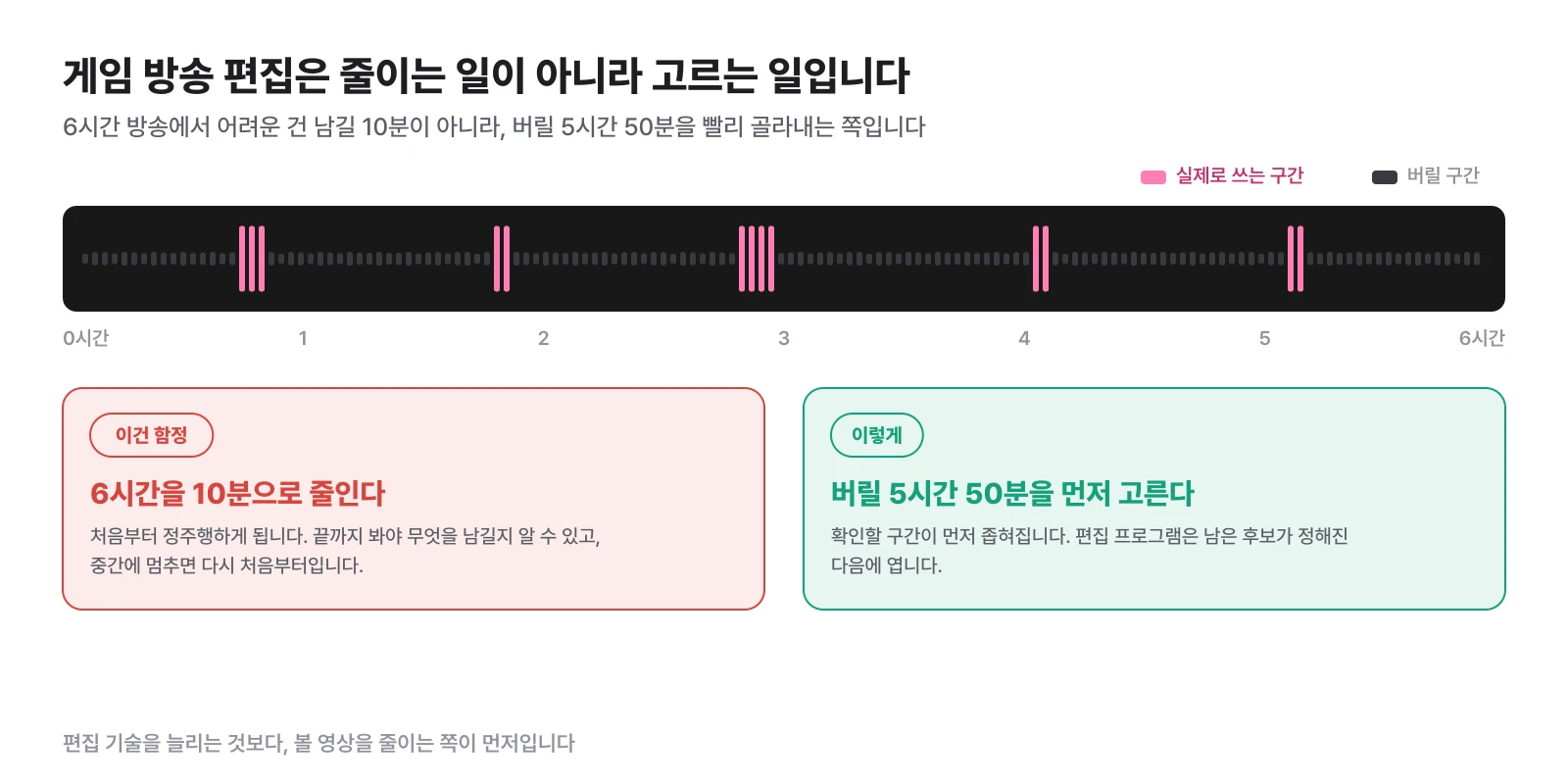
字幕を入れたり効果音を付けたりするのは、その次の問題です。どこが面白いのかわからない状態では、どれだけ優れた編集ソフトを使っても、結局アーカイブを何度も見返すことになるからです。CHZZKやSOOPで何時間も配信する配信者なら、この違いはさらに大きくなります。
だからゲーム配信の編集は、一般的なYouTube動画とは作業の順番から変える必要があります。この記事では、その順番を扱います。
ゲーム配信の編集に特に時間がかかる理由
撮影する動画には、たいてい撮影前からテーマがあります。新製品をレビューする、人気店を5軒紹介する、3分でチャーハンを作る。必要なシーンがわかっているので、それを撮影します。
ゲーム配信はその反対です。配信が終わって初めて、今日どんなコンテンツが生まれたのかわかります。
| 撮影型YouTube動画 | ゲーム配信 | |
|---|---|---|
| テーマを決めるタイミング | 撮影前 | 配信後 |
| 元の長さ | 必要な分だけ | 4〜8時間 |
| 編集前の段階 | 企画どおりに整理 | コンテンツを発掘 |
| 捨てる割合 | 少ない | ほとんど |
6時間ゲームをしても、実際に使える出来事は3つだけかもしれません。神プレイが出たのかもしれませんし、視聴者の一言で大いに盛り上がったのかもしれません。たった1件の投げ銭で状況が一変した可能性もあります。
つまりゲーム配信の編集は、動画加工の前に行うコンテンツの発掘です。そのため、最初から1倍速でアーカイブを再生する方法は、最も避けるべき編集方法です。
ステップ1。動画を開く前に、編集点の候補を探します
6時間のファイルを開いて、いきなり再生ボタンを押してはいけません。まず、どこから探し始めるかを決める必要があります。
主に使えるシグナルは4つあります。
| シグナル | 見えるもの |
|---|---|
| チャットの急増 | lol、???、crazyなどの反応が短時間に集中する区間 |
| 投げ銭に注目 | 1つの出来事に対して、複数の視聴者が次々に反応した区間 |
| 声の変化 | 急に笑う、叫ぶ、早口になる、数秒間言葉を失う瞬間 |
| 自分が残したマーカー | YouTube動画に使えると判断したときに、配信中に記録したタイムスタンプ |
ここで多くの人が見落とすことが1つあります。チャットは絶対量ではなく、変化量として見るべきだということです。
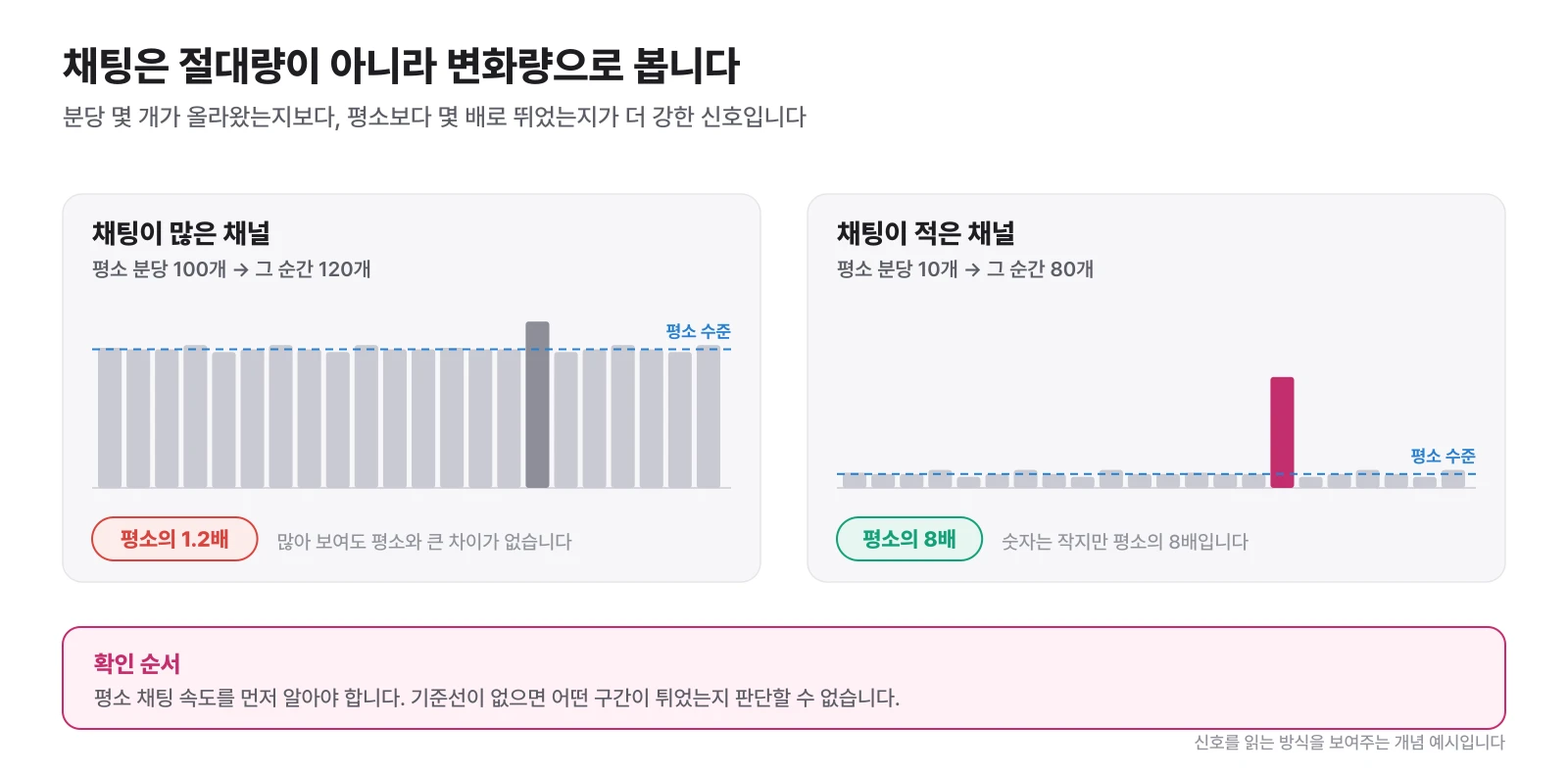
もともと1分あたり100件のチャットが投稿される配信が120件になる場合と、10件から80件になる場合では意味が違います。後者のほうがはるかに強いシグナルです。だから候補を探す前に、その配信の普段の水準を知っておく必要があります。基準値がなければ、どの区間が突出しているのか判断できません。
各シグナルのどの区間が実際に盛り上がった瞬間なのかを判断する基準は、配信ハイライト編集で詳しくまとめています。ここでは候補を選び、次の作業に進みます。
ステップ2。良い瞬間と良い動画は違います
ここでは間違いがよく起こります。面白い瞬間を見つけると、すぐに動画にしてしまうのです。
テレビでは面白かったのに、YouTubeでは面白くないシーンは意外と多くあります。ライブ配信の視聴者は、すでに何が起きているのかを知っているからです。
30分間何度も失敗していたボスを、ついに倒したとします。ずっと見ていた人にとっては大きな瞬間です。しかし、YouTubeで最後の30秒だけ見た人なら、「ボスを倒したのに、なぜそんなに喜んでいるの?」と言うでしょう。
だから候補を見つけたら、3つのことを確認します。
- 初めて見る人でも状況を理解できますか?
- 出来事が起こるまで、長く待たされませんか?
- 配信者のキャラクターやリアクションが伝わりますか?
3つとも良ければ、かなり有力な候補です。1つでも不明確なら、順位付けは後回しにします。
ステップ3。字幕を追加する前に、まずラフカットを作ります
候補を10個見つけたら編集を始めます。いきなり字幕を追加したり効果音を探したりすると、作業時間が大幅に増えます。
最初に行うのはラフカットです。
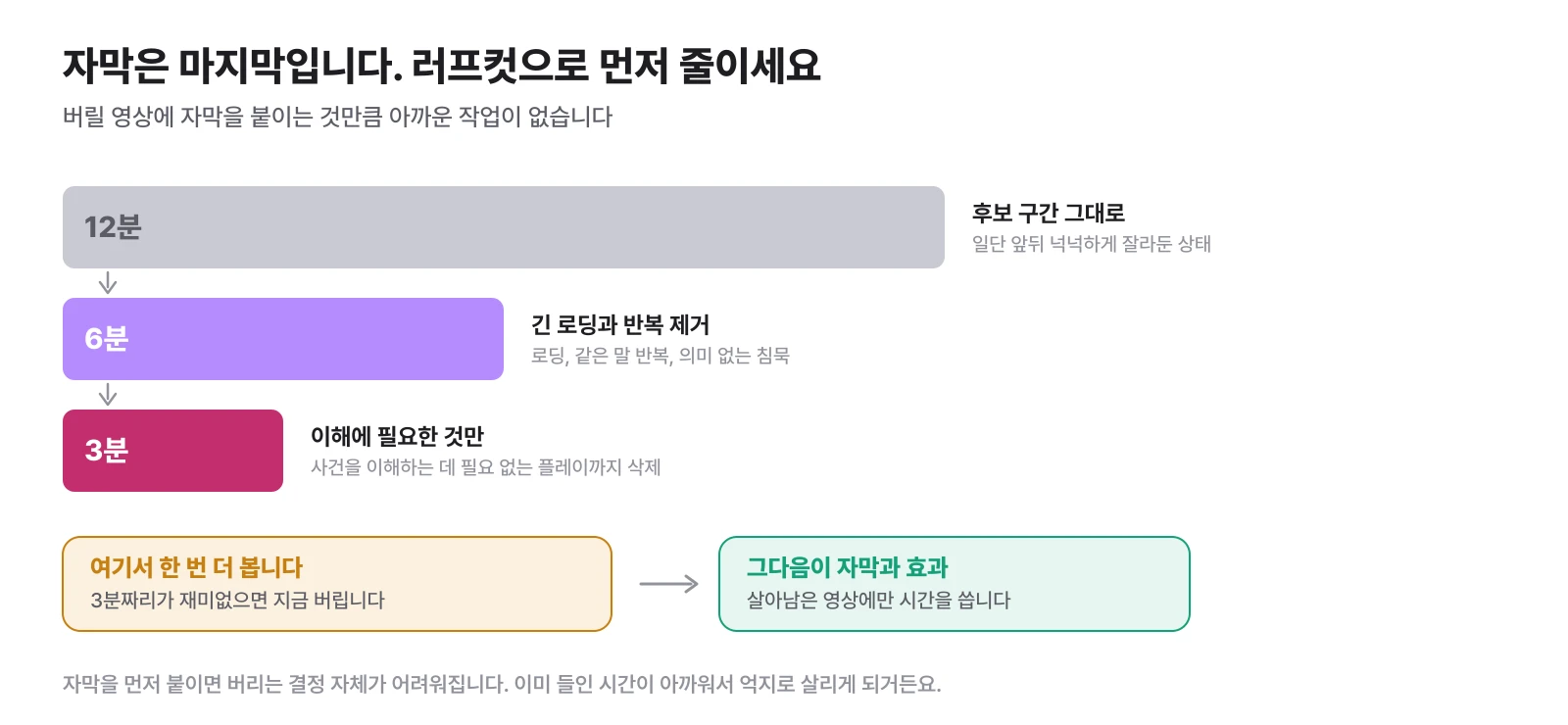
12分の候補があるなら、12分から6分、または6分から3分へと、不要な部分をすばやくカットします。この段階では、見栄えを整える必要はまったくありません。長い読み込み時間、同じ言葉の繰り返し、意味のない沈黙、出来事を理解するために不要なプレイ、すでに説明した内容を繰り返す部分。すべて取り除きます。
その後、3分の動画をもう一度見ます。面白くなければ、そこで止めます。1時間かけて字幕やエフェクトを追加してから捨てるより、はるかに良い方法です。
実は、より重要なのは心理的な部分です。**先に字幕を追加すると、捨てる判断が難しくなります。**すでにかけた時間が無駄になると思い、面白くない動画を無理に残してしまうのです。
ステップ4。長尺動画とショート動画では、同じ編集点を別の方法で使います
良いシーンを1つ見つけても、コンテンツを1本だけ作る必要はありません。
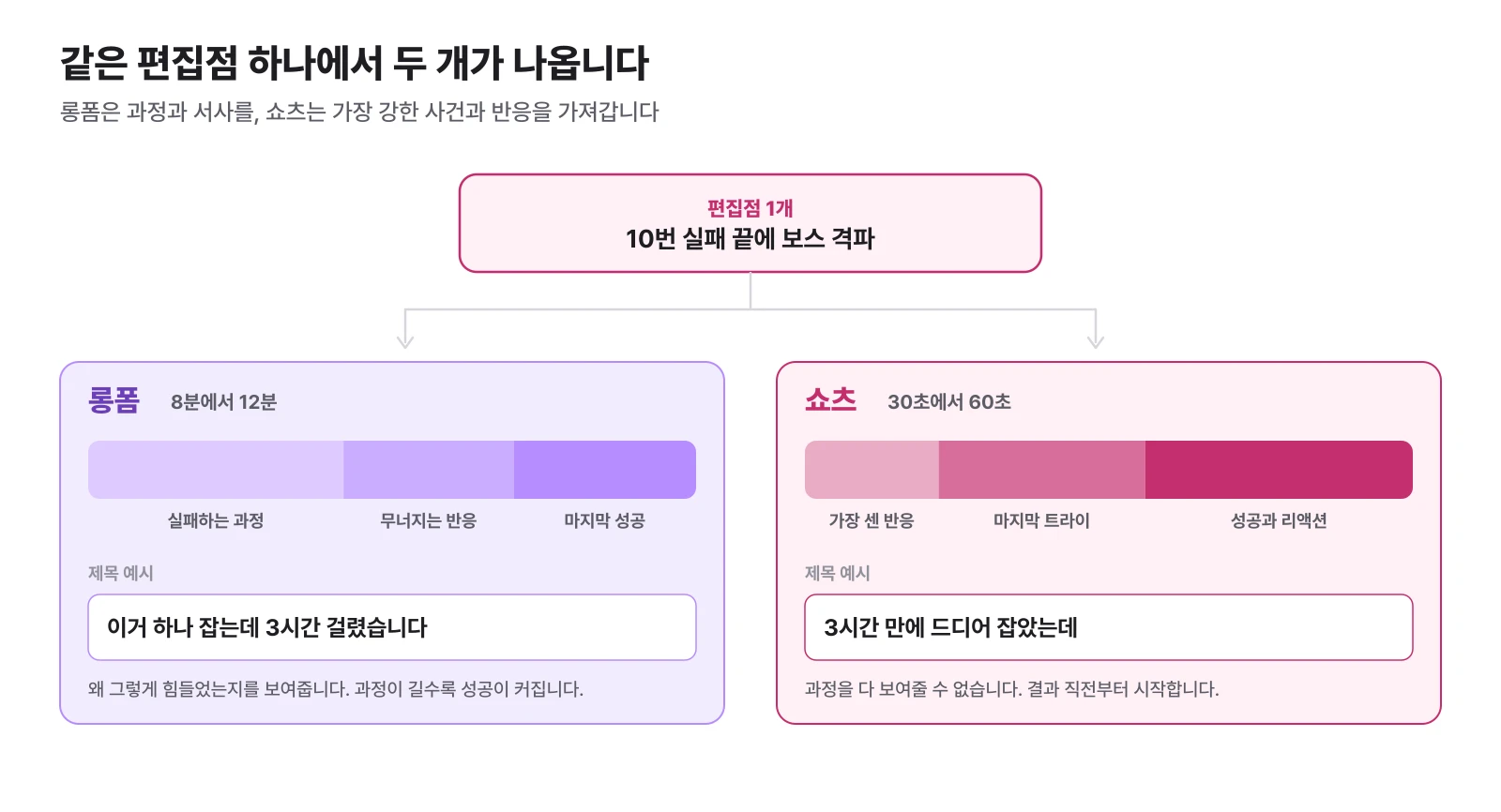
10回連続で失敗して、ついにボスを倒したシーンを見つけたとします。
| 長尺動画 | ショート動画 | |
|---|---|---|
| 長さ | 8〜12分 | 30〜60秒 |
| 開始点 | 失敗が積み重なり始める地点 | 結果や最も強いリアクションの直前 |
| 見せるもの | 過程、崩れ落ちるリアクション、成功 | 最後の挑戦とリアクション |
| タイトル例 | この1体を倒すのに3時間かかった | 3時間かけてついに倒した |
同じ編集素材でも、役割は異なります。長尺動画では過程とストーリーを見せ、ショート動画では最も強い出来事とリアクションを見せます。
そのため候補を選ぶときは、長尺動画用とショート動画用の候補を分けてマークすると便利です。後で探し直す必要がなくなるからです。
ステップ5。縦型への変換は比率ではなく、画面デザインの問題です
ゲーム配信をショート動画にするとき、元の映像を中央に置き、左右だけを切り取る場合があります。これではゲームUIが切れたり、カメラ映像が消えたり小さくなったりします。
ゲームプレイが重要ならゲーム画面を大きくし、表情が重要ならカメラ映像を大きくします。両方が必要なら、上下に分割します。16:9を無理に9:16へ押し込むのではなく、縦型画面用に新しい動画を作ると考えるのが正しい方法です。
配置や字幕処理の例は、画面例とともにCHZZKショート動画の作り方]で紹介していますので、参考にしてください。
ステップ6。字幕は同時に止めます
ラフカットが終わったら、字幕の作業を始めます。ゲーム配信では、一言一句を書き起こす必要はありません。
配信者が「いや、待って、待って、なんでここで出てくるの?」と言ったなら、1文にまとめるよりも、「ちょっと待って」の後に「なんでここで出てくるの?」と分けるほうが自然です。
字幕の役割は音声を記録することではなく、最も重要な言葉を聞き逃さないようにすることです。同じ理由で、意味のない付け足しや繰り返しの言葉は大幅に減らせます。
ボトルネックに合わせて編集ソフトを選ぶ
編集ソフトに正解はありません。今のボトルネックを見れば、選択肢を絞り込めます。
| 今つまずいている点 | 合うツール |
|---|---|
| 詳細なカット、字幕、エフェクト、プラグインが必要 | Premiere Pro |
| お金をかけずに本格的な編集を始めたい | DaVinci Resolve |
| ショート動画をすばやく切り出し、自動字幕を使いたい | CapCut |
| 何をカットすればよいかわからない | まず編集点の移動を自動化 |
この記事の要点は最後の行です。問題が「どう編集するか」ではなく、**「6時間の配信から、いったい何を編集するのか?」**であるなら、編集ソフトを変えてもその時間は変わりません。
ClipSprayは、この前段階の作業を減らすために作られたサービスです。CHZZKやSOOPのような長時間配信全体を分析し、チャット、投げ銭、声、画面の流れをまとめて見ながら、まず編集点の候補を絞り込みます。PremiereやCapCutに取って代わるのではなく、そうしたソフトを開く前の作業を減らすものです。
ツールごとの自動字幕と自動カットの精度、無料ツールと有料ツールの実際の違いは、AI動画編集ソフトで別途比較しています。
6時間の配信なら、この順番で進めてみてください
最も非効率な方法は、最初から最後まで再生し続けるところから始め、また最初から再生し続ける方法です。
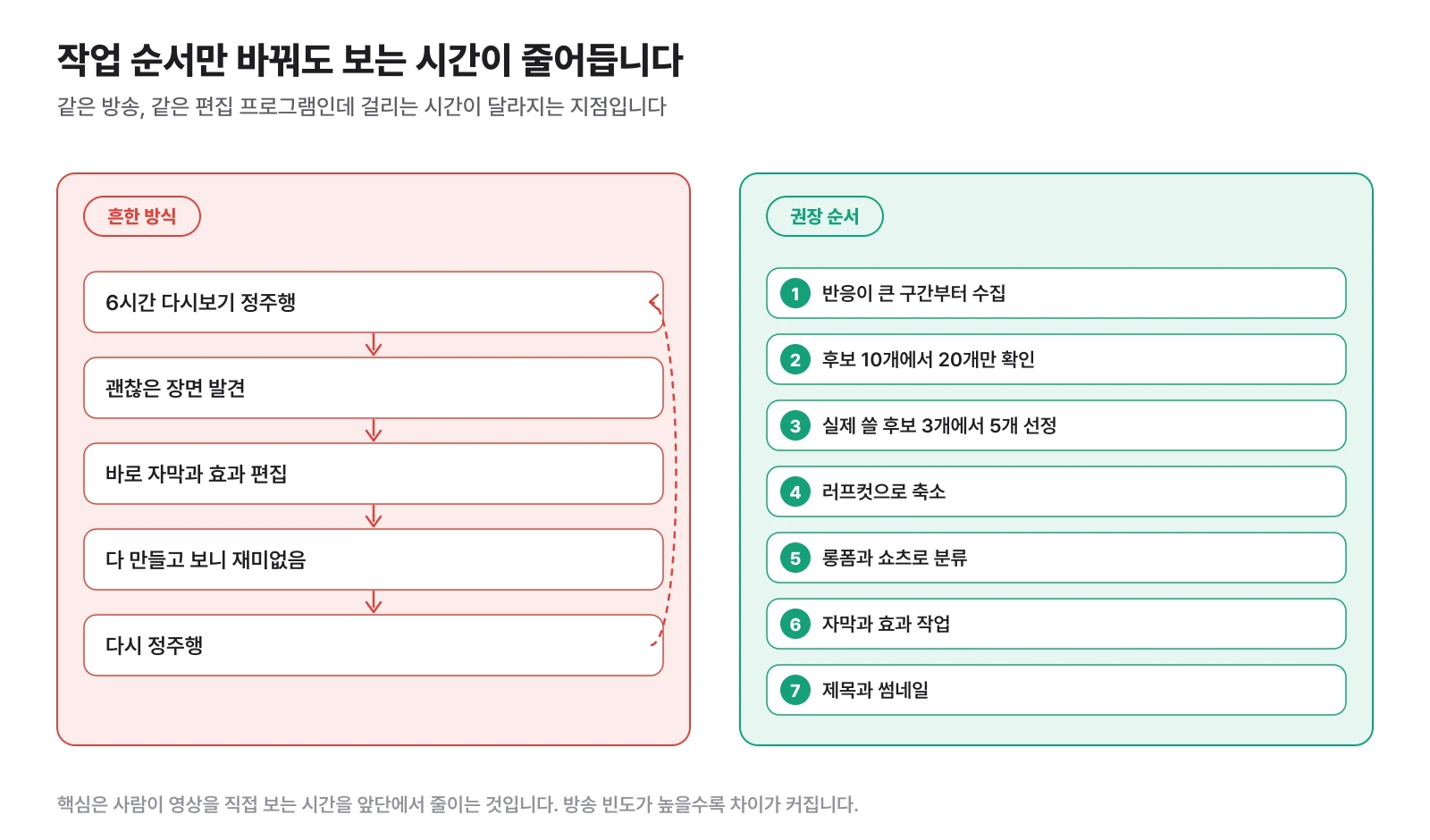
順番を変えるだけで、動画を直接見る時間は大幅に減ります。配信頻度が高いほど、その差は大きくなります。週4回配信するなら、この差は週単位で何時間にも広がります。
ゲーム配信の編集で最も大きい4つの時間の無駄
**アーカイブを最初から見る。**最大の無駄です。まず編集点の候補を探しましょう。
**候補を1つずつ完璧なレベルまで編集する。**コンテンツとして使うか決める前に字幕やエフェクトを追加すると、無駄な作業が大量に発生します。必ずラフカットから始めます。
**すべてのシーンを残そうとする。**配信中に面白いシーンと、YouTubeで面白いシーンは違います。残すものを手に入れるために、思い切って捨てる必要があります。
**長尺動画とショート動画を別々に探す。**両方の形式に使える良い編集素材かどうかを、最初に確認しましょう。
結局、編集スキルよりも編集の順番が重要です
ショートカットをもう1つ覚えれば、1回のカットを数秒早くできます。しかし、6時間の配信から見る必要のない5時間を先に取り除けば、数時間を節約できます。頻繁に編集するなら、まずここを最適化しましょう。
何をカットするか。次はどうカットするかです。
1回の配信の結果を長尺動画、ショート動画、クリップに分ける方法は、配信者向けYouTube運用方法]で説明しています。完成したクリップをどこに、どう投稿するかは、ショート動画をどこにアップロードすれば再生される?をご覧ください。
よくある質問
ゲーム配信の編集は、どこから始めればよいですか?
映像効果や字幕より先に、編集点の選定から始めるのがおすすめです。チャットのリアクションや投げ銭、配信者の声の変化、配信中に付けたマーカーを使い、配信全体から確認する区間を先に絞ってから編集ソフトを開きます。
編集するには、6時間の配信を全部見なければなりませんか?
いいえ。チャット量の変化、投げ銭の記録、声の変化、配信中のマーカーなどのデータを使えば、先に確認する区間を10~20個ほどに絞れます。最初から最後まで見るのは、最もコストの高い探し方です。
ゲーム配信の編集ソフトは、何がおすすめですか?
ボトルネックがどこにあるかで変わります。細かな長尺動画の編集にはPremiere ProやDaVinci Resolve、短時間でショート動画を作るならCapCutが便利です。ただし、切る場面を見つけること自体がボトルネックなら、エディターを変えてもその時間は短縮できません。
1つのゲーム配信からショート動画も作れますか?
可能です。長尺動画に使う出来事の中から、前後の文脈が短くリアクションが強い区間を別に選び、縦型に再編集します。最初から長尺動画用とショート動画用の候補を分けて印を付けておくと、作業が大幅に速くなります。
ラフカットは、どの程度まで短くするとよいですか?
長さの目標を決めるより、削るものを基準にしてください。長いロード、同じ言葉の繰り返し、意味のない沈黙、出来事を理解するのに不要なプレイを取り除けば、たいてい元の長さの4分の1前後になります。その状態で面白くなければ、そこで捨てます。
AIでゲーム配信の編集を自動化できますか?
自動字幕、カット検出、縦型画面への変換だけでなく、長い配信から候補シーンを選び出す工程まで自動化できます。ただし、自分のチャンネルに合う場面かどうかは、人が一度確認するのがおすすめです。
出典
私の配信で盛り上がった瞬間を見逃さないでください
アーカイブのリンクを入力するだけで、チャットや投げ銭の反応を分析し、ショート動画にする場面を 見つけます。
私の配信で無料で試す新規登録ですぐに10クレジット · カード登録不要
この記事を共有する