OBS 캠 화면 분할하는 법: 게임 화면과 웹캠 배치
OBS에서 게임 화면 위에 캠을 추가하고 크기 조절, 위치 이동, 화면 자르기, 소스 순서 고정까지 하는 방법을 실제 설정 화면으로 설명합니다. 치지직 캠 세팅과 SOOP(숲) 캠 세팅에 공통으로 적용할 수 있습니다.

김한빈
 ClipSpray
핵심 요약
- OBS에서 캠 화면 분할은 한 장면 안에 게임 화면과 웹캠 소스를 겹쳐 배치하는 방식이다.
- 소스 목록에서 위에 있는 소스가 화면에서도 위에 표시되므로 웹캠을 게임 화면보다 위에 둔다.
- 빨간 테두리를 드래그해 이동하고 모서리를 잡아 크기를 조절할 수 있다.
- macOS는 Option, Windows는 Alt를 누른 채 가장자리를 드래그하면 캠 화면을 자를 수 있다.
- 배치를 마친 뒤 소스를 잠그고 짧게 녹화해 게임 UI와 자막을 가리지 않는지 확인한다.
OBS 캠 화면 분할은 별도의 분할 기능을 켜는 작업이 아닙니다. 게임 화면 위에 웹캠 소스를 올리고 크기와 위치를 조정하는 것이 핵심입니다. 이 장면을 만들어 두면 치지직과 SOOP(숲) 방송에 같은 화면이 그대로 전송됩니다.
치지직과 SOOP(숲) 캠 세팅은 OBS에서 한 번만 하기
치지직 캠 세팅과 SOOP(숲) 캠 세팅은 플랫폼마다 캠 화면을 따로 만드는 작업이 아닙니다. OBS에서 웹캠을 비디오 캡처 장치로 추가하고 게임 화면 위에 배치한 뒤 방송을 시작하면, OBS에서 합성한 같은 화면이 두 플랫폼으로 전송됩니다. 플랫폼 연결은 OBS 치지직과 SOOP 방송 세팅 가이드에서 따로 확인하세요.
1. 게임 화면과 웹캠 소스 추가하기
먼저 장면을 하나 만든 뒤 소스 목록 아래의 +를 눌러 방송 화면을 추가합니다.
- Windows 게임 방송:
게임 캡처 - macOS 화면 방송:
macOS 화면 캡처 - 웹캠:
비디오 캡처 장치
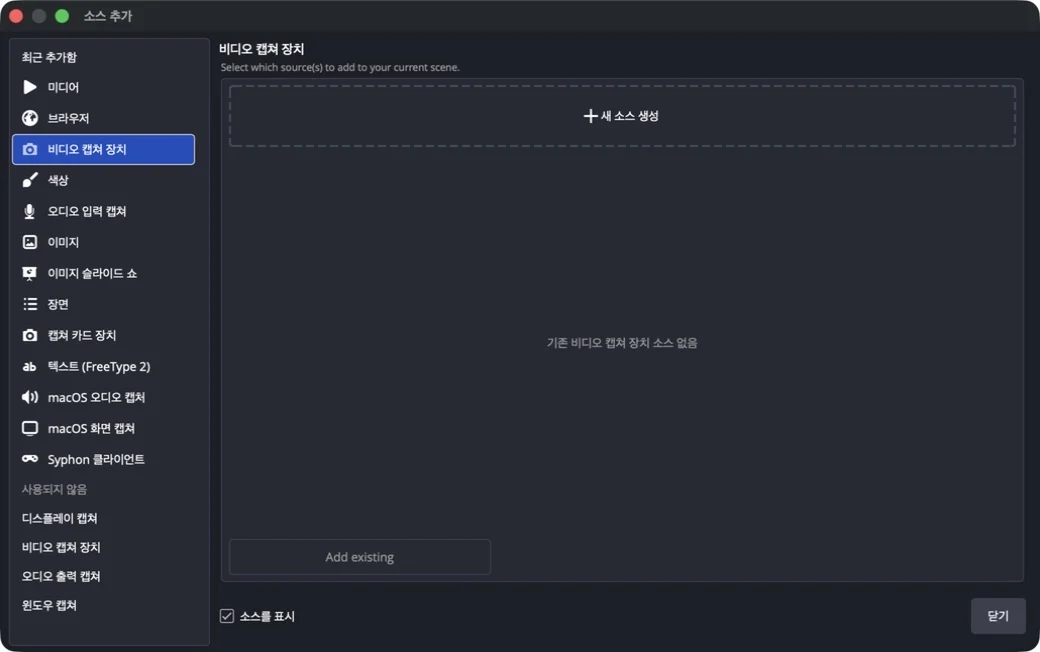
비디오 캡처 장치에서 새 소스를 만들고 장치 목록에서 사용할 웹캠이나 캡처 카드를 고릅니다. 장치가 지원하지 않는 해상도나 FPS를 강제로 선택하면 화면이 나오지 않을 수 있으므로 처음에는 기본값으로 확인하는 편이 안전합니다.
2. 캠을 게임 화면보다 위에 놓기
OBS는 소스 목록에서 위에 있는 소스를 화면 앞쪽에 표시합니다. 게임 화면을 아래에 두고 웹캠을 위에 두세요. 캠이 보이지 않는다면 크기보다 소스 순서를 먼저 확인하면 됩니다.
웹캠 소스를 선택하면 빨간 테두리가 나타납니다.
- 화면 안쪽을 드래그해 원하는 위치로 옮깁니다.
- 모서리의 빨간 점을 드래그해 비율을 유지하며 줄입니다.
- 게임 체력바, 미니맵, 자막, 채팅을 가리지 않는 위치를 찾습니다.
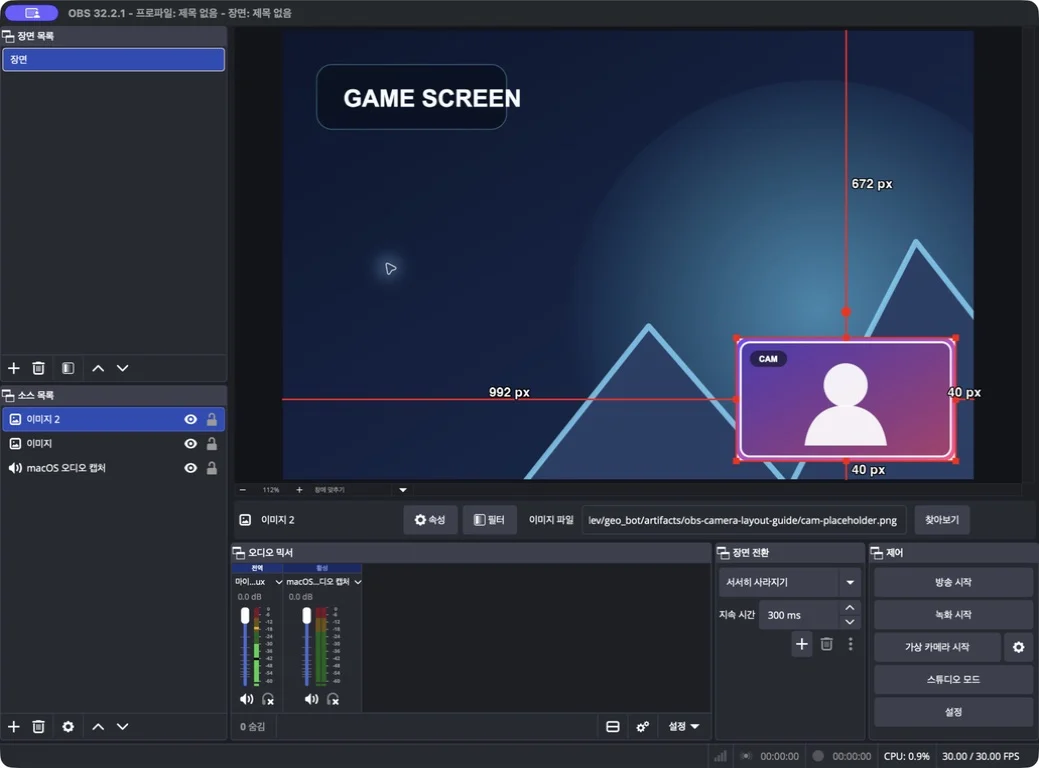
위 예시는 실제 OBS 장면에서 비개인 캠 대체 이미지를 웹캠 자리로 사용해 배치 과정을 재현한 화면입니다. 오른쪽 아래가 흔한 위치지만 게임 UI가 있다면 왼쪽 위나 오른쪽 위가 더 나을 수 있습니다.
3. 캠 화면 자르기와 위치를 정확히 맞추기
배경이나 빈 공간을 줄이고 얼굴 영역을 크게 보이게 하려면 캠 가장자리를 자릅니다.
- macOS:
Option을 누른 채 가장자리 드래그 - Windows:
Alt를 누른 채 가장자리 드래그
잘라지는 가장자리는 녹색으로 표시됩니다. 원본 영상 파일이나 카메라 해상도가 바뀌는 것이 아니라, 현재 장면에서 보이는 범위만 줄어듭니다.
정확한 수치가 필요하면 웹캠 소스를 선택하고 편집 → 변환 → 변환 수정을 엽니다. macOS 단축키는 Cmd+E, Windows는 Ctrl+E입니다.
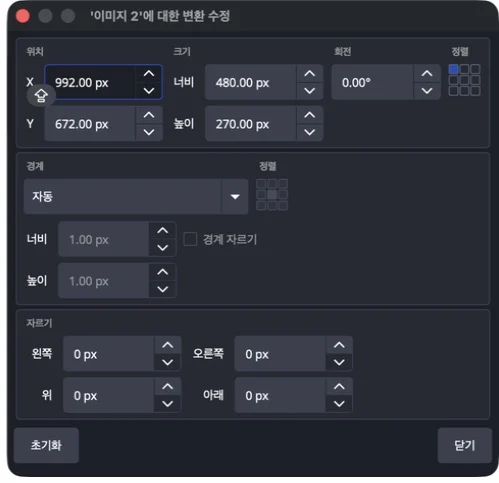
이 창에서 X와 Y 위치, 너비와 높이, 위아래와 좌우 자르기 값을 직접 입력할 수 있습니다. 화면 비율이 찌그러졌다면 화면에 늘이기보다 변환을 초기화한 뒤 모서리에서 다시 줄이는 편이 좋습니다.
4. 배치 잠그고 테스트 녹화하기
배치가 끝나면 소스 목록의 자물쇠 아이콘을 눌러 캠과 게임 화면을 잠그세요. 방송 중 잘못 클릭해 위치가 바뀌는 일을 막을 수 있습니다.
마지막으로 10초 정도 녹화해 다음을 확인합니다.
- 캠이 게임 화면보다 앞에 보이는가
- 얼굴과 몸이 의도한 비율로 잘렸는가
- 게임 UI, 자막, 채팅을 가리지 않는가
- 장면 전환 후에도 위치가 유지되는가
치지직이나 SOOP 연결과 해상도, 비트레이트부터 설정해야 한다면 OBS 치지직과 SOOP 방송 세팅 가이드를 먼저 보세요. 녹화 파일에서 마이크와 게임 소리를 따로 편집하려면 OBS 오디오 분리 가이드로 이어서 설정할 수 있습니다.
검증 기준일은 2026년 8월 3일이며, OBS Studio 32.2.1과 macOS 환경에서 소스 추가, 순서 변경, 위치 조정, 변환 수정 과정을 직접 확인했습니다.
자주 묻는 질문
OBS 캠이 게임 화면 뒤에 가려지는 이유는 무엇인가요?
소스 목록에서 캠 소스가 게임 화면보다 아래에 있기 때문입니다. 캠 소스를 위로 올리면 화면 앞쪽에 표시됩니다.
OBS 웹캠 화면의 불필요한 부분만 자를 수 있나요?
macOS에서는 Option, Windows에서는 Alt를 누른 채 소스 가장자리를 드래그하면 됩니다. 정확한 수치는 변환 수정 창의 자르기 항목에서 입력할 수 있습니다.
치지직과 SOOP(숲) 캠 세팅을 각각 해야 하나요?
아닙니다. OBS 장면에서 합성한 화면이 그대로 플랫폼에 전송됩니다. 플랫폼 연결과 송출값은 별도로 설정해야 합니다.
OBS에서 웹캠 화면이 검게 나오는 이유는 무엇인가요?
다른 프로그램이 카메라를 사용 중이거나 선택한 해상도와 FPS를 장치가 지원하지 않을 수 있습니다. 다른 앱을 닫고 장치 설정을 기본값으로 바꿔 확인하세요.
출처
내 방송의 터진 순간도 놓치지 마세요
다시보기 링크만 넣으면 채팅과 후원 반응을 분석해 쇼츠로 만들 장면을 찾아드려요.
내 방송으로 무료로 해보기가입 즉시 이용권 10개 · 카드 등록 없음
이 글 공유하기