OBS 오디오 분리 방법: 치지직과 SOOP(숲) 방송 녹화 트랙 설정
OBS에서 방송 소리는 정상적으로 내보내면서 마이크, 게임 소리, 디스코드 소리를 녹화 트랙으로 분리하는 방법을 실제 설정 화면과 함께 설명합니다.

김한빈
 ClipSpray
핵심 요약
- 치지직과 SOOP 방송에는 전체 소리를 담은 트랙 1을 보내고, 로컬 녹화에는 트랙 1부터 4까지 저장하는 방식이 안전하다.
- 트랙 1은 전체 믹스, 트랙 2는 마이크, 트랙 3은 게임 소리, 트랙 4는 디스코드처럼 배정하면 편집할 때 각각 조절할 수 있다.
- OBS 출력 방식을 고급으로 바꾸고 녹화 형식을 MKV로 설정한 뒤 필요한 오디오 트랙을 선택해야 한다.
- 앱별 오디오 소스를 사용한다면 같은 소리를 전역 데스크톱 오디오에서도 받지 않도록 중복 캡처를 확인해야 한다.
OBS 오디오 분리의 핵심은 방송용 전체 믹스와 편집용 개별 트랙을 함께 저장하는 것입니다. 치지직이나 SOOP(숲) 시청자에게는 마이크와 게임 소리가 모두 들어간 트랙 1을 보내고, 녹화 파일에는 마이크와 게임 소리를 별도 트랙으로 남기면 됩니다.
치지직과 SOOP(숲) 오디오 세팅에서 트랙을 나누는 기준
치지직 오디오 세팅과 SOOP(숲) 오디오 세팅은 플랫폼마다 여러 오디오 트랙을 따로 보내는 작업이 아닙니다. 두 플랫폼의 방송 송출에는 마이크와 게임 소리가 함께 들어간 트랙 1을 사용하고, 트랙 2 이후는 방송이 끝난 뒤 녹화 파일을 편집하기 위한 용도로 남깁니다. 이렇게 구성하면 플랫폼은 전체 믹스를 받고, 편집할 때는 소리별로 음량을 다시 조절할 수 있습니다.
추천 트랙 구성
| 트랙 | 넣을 소리 | 용도 |
|---|---|---|
| 1 | 마이크, 게임, 디스코드 전체 | 방송 송출과 일반 재생 |
| 2 | 마이크만 | 목소리 보정 |
| 3 | 게임 또는 앱 소리만 | 게임 음량 조절 |
| 4 | 디스코드만 | 대화 음량 조절 |
OBS의 스트리밍 설정에서는 오디오 트랙 하나를 선택하고, 녹화 설정에서는 여러 트랙을 선택할 수 있습니다. 따라서 트랙 1을 비워 두면 방송이나 일반 재생에서 소리가 빠질 수 있습니다.
1. 마이크와 앱 소리를 별도 소스로 받기
먼저 오디오 믹서에서 마이크와 게임 소리가 서로 다른 항목으로 보여야 합니다.
- Windows: OBS 28 이상에서는
응용 프로그램 오디오 캡처를 추가할 수 있습니다. OBS 30.1 이상은 게임 캡처나 윈도우 캡처에 앱 오디오를 함께 받는 옵션도 지원합니다. - macOS: macOS 13 이상과 OBS 30 이상에서는
macOS 오디오 캡처를 추가하고 특정 응용 프로그램을 고를 수 있습니다.
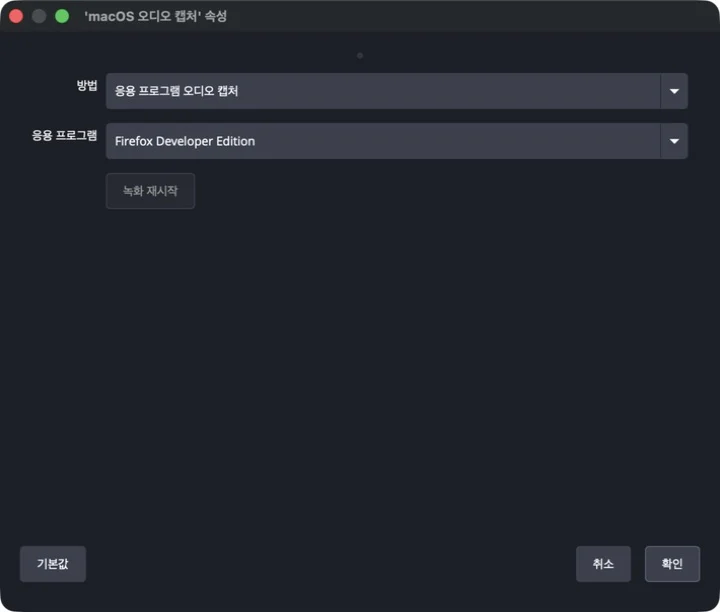
앱별 소리를 따로 받는다면 설정 → 오디오의 데스크톱 오디오가 같은 소리를 또 받고 있지 않은지 확인하세요. 두 경로가 겹치면 메아리처럼 이중으로 들릴 수 있습니다.
2. 녹화 트랙 1부터 4까지 켜기
설정 → 출력에서 출력 방식을 고급으로 바꾸고 녹화 탭을 엽니다.
- 녹화 형식은
Matroska 비디오 (.mkv)를 선택합니다. - 오디오 트랙 1, 2, 3, 4를 모두 체크합니다.
적용을 누릅니다.
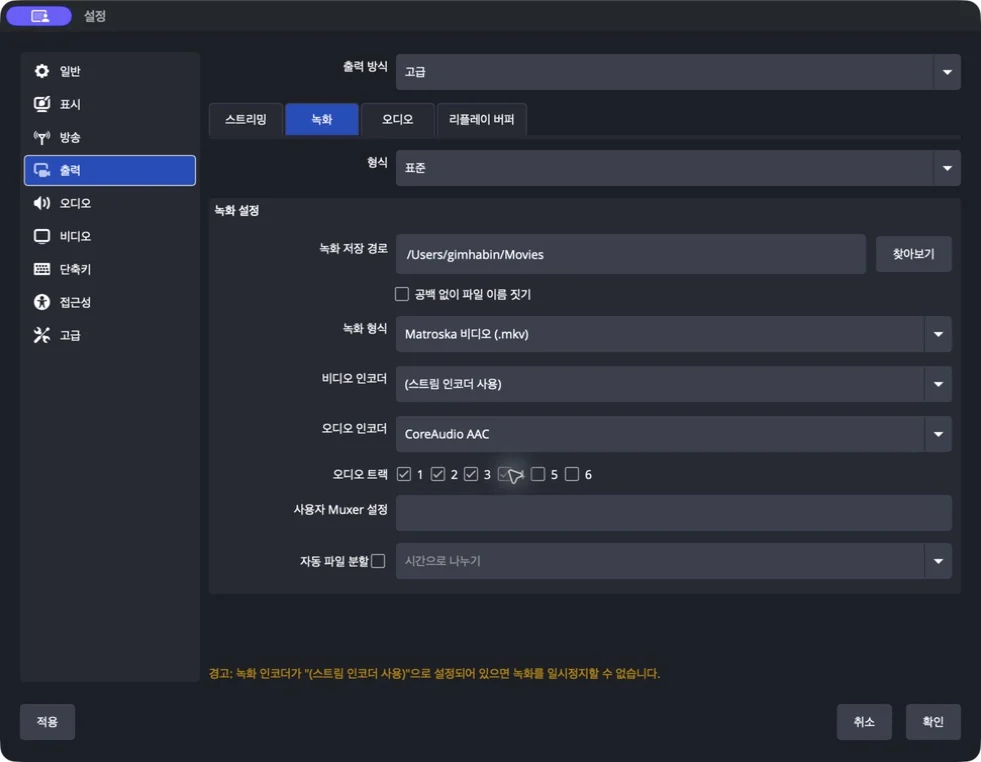
OBS는 녹화가 갑자기 중단됐을 때 파일 전체가 손상될 가능성이 낮은 MKV를 권장합니다. MP4가 필요하다면 녹화 후 파일 → 녹화본 리먹스에서 변환할 수 있습니다.
3. 소스마다 들어갈 트랙 정하기
오디오 믹서 아래의 오디오 고급 설정을 엽니다. 다음처럼 체크하면 됩니다.
- 마이크: 트랙 1과 2
- 게임 또는 앱 소리: 트랙 1과 3
- 디스코드: 트랙 1과 4
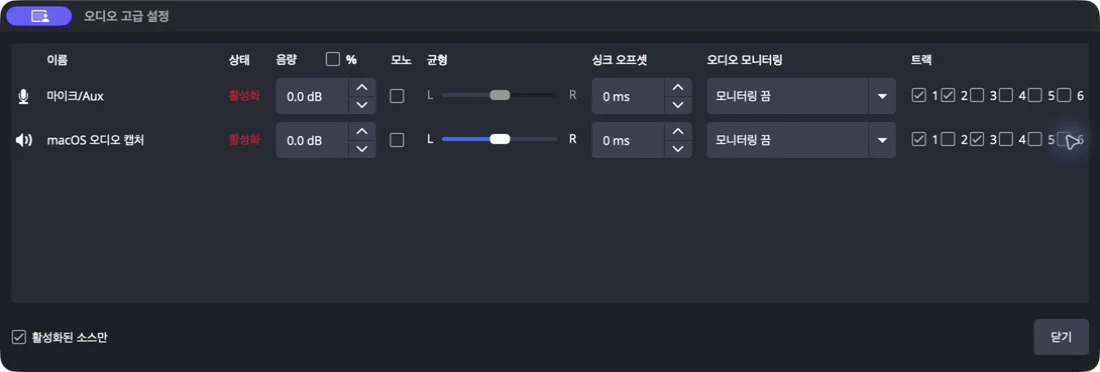
트랙 1에는 모든 소스를 체크하고, 트랙 2 이후에는 해당 소스만 남기는 것이 포인트입니다. 모든 소스에 모든 트랙을 체크하면 파일에 트랙은 여러 개 생겨도 내용은 똑같습니다.
4. 짧게 녹화해서 실제 트랙 확인하기
본 방송 전에 10초 정도 녹화한 뒤 편집 프로그램에서 오디오 트랙을 확인하세요. 이 글의 설정으로 직접 테스트한 MKV에는 비디오 1개와 AAC 오디오 4개가 생성됐습니다.
일반 동영상 재생기는 여러 오디오 트랙을 동시에 섞지 않고 한 트랙만 재생하는 경우가 많습니다. 재생 소리가 정상이라도 편집 프로그램에서 트랙 2, 3, 4가 각각 분리됐는지 한 번 더 확인해야 합니다.
치지직과 SOOP의 서버, 스트림 키 연결부터 해상도와 비트레이트까지 아직 설정하지 않았다면 OBS 치지직과 SOOP 방송 세팅 가이드를 먼저 확인하세요. 오디오 분리는 그 기본 세팅에 편집용 녹화 트랙을 추가하는 과정입니다.
검증 기준일은 2026년 8월 3일이며, OBS Studio 32.2.1과 macOS 환경에서 실제 설정 및 녹화 파일의 오디오 스트림 수를 확인했습니다.
자주 묻는 질문
치지직과 SOOP(숲) 오디오 세팅을 따로 해야 하나요?
방송용 트랙 1에 마이크와 게임 소리를 모두 포함하면 시청자에게는 정상적인 전체 소리가 전달됩니다. 분리 트랙은 로컬 녹화 파일의 편집용으로 사용합니다.
녹화 파일을 재생하면 한 가지 소리만 들리는 이유는 무엇인가요?
일반 동영상 재생기는 여러 오디오 트랙 가운데 한 트랙만 재생하는 경우가 많습니다. 모든 소리를 트랙 1에도 넣고, 편집 프로그램에서 트랙 2 이후를 확인하세요.
OBS에서 게임 소리가 두 번 들리는 이유는 무엇인가요?
전역 데스크톱 오디오와 앱별 오디오 캡처가 같은 소리를 동시에 받고 있을 가능성이 큽니다. 앱별 캡처를 쓴다면 중복되는 전역 장치를 끄세요.
녹화 형식은 MP4보다 MKV가 좋은가요?
OBS는 녹화가 비정상 종료돼도 파일 전체가 손상될 가능성이 낮은 MKV를 권장합니다. MP4가 필요하면 녹화 후 OBS의 녹화본 리먹스 기능으로 변환할 수 있습니다.
출처
내 방송의 터진 순간도 놓치지 마세요
다시보기 링크만 넣으면 채팅과 후원 반응을 분석해 쇼츠로 만들 장면을 찾아드려요.
내 방송으로 무료로 해보기가입 즉시 이용권 10개 · 카드 등록 없음
이 글 공유하기